社内回覧の電子化で業務効率を劇的に改善!導入メリットからツールの選び方まで徹底解説
📣 この記事でわかること |
現代のビジネスシーンにおいて、 DX(デジタルトランスフォーメーション) の推進は避けて通れない課題です。その第一歩として多くの企業が取り組んでいるのが「社内回覧の電子化」です。「回覧板がどこで止まっているかわからない」「紙の書類を回すためだけに出社している」「過去の回覧資料を探すのに時間がかかる」といった悩みは、電子化によって一気に解消できます。
本記事では、社内回覧を電子化する具体的なメリットやデメリット、失敗しない導入ステップ、そしておすすめのツールまで詳しく解説します。
目次[非表示]
- 1.社内回覧とは? その目的と重要性
- 2.社内回覧の電子化とは?
- 3.社内回覧を電子化する 7 つのメリット
- 4.電子化によるデメリットと失敗しないための対策
- 5.社内回覧を電子化するための 5 ステップ
- 6.電子化に役立つ主なツールの種類と比較
- 6.1.グループウェア(総合型)
- 6.2.ワークフローシステム(承認特化型)
- 6.3.ビジネスチャット(スピード重視型)
- 6.4.社内 wiki ・ナレッジ共有ツール
- 6.5.フォーム・タスク管理ツール(収集型)
- 7.失敗しない!「ツール選び」 6 つのポイント
- 8.導入を成功させるための 3 つのポイント
- 9.まとめ:電子化は「文化」を変えるチャンス
- 10.FAQ:よくある質問
- 10.1.法的にハンコが必要な書類も電子化できますか?
- 10.2.無料のツールでも大丈夫ですか?
- 10.3.スマホでも確認できますか?
社内回覧とは? その目的と重要性
社内回覧とは、特定の情報を社内の複数のメンバーや部署に順番に伝達する仕組みのことです。まずは、なぜ社内回覧が必要なのか、その本質を説明します。
▼情報共有の徹底
社内回覧の最大の目的は、「知っておくべき情報を全員に漏れなく伝えること」です。会議の決定事項、規程の改定、社内イベントの告知など、組織運営に不可欠な情報を周知させる役割を担います。
▼意思決定や確認のプロセスとして
単なる情報の通知だけでなく、「内容を読み、承諾した」という証跡を残すためにも活用されます。印鑑を押したり署名をしたりすることで、誰がいつ確認したかを一目で把握できます。
▼組織の一体感の醸成
全社員が同じ情報を共有することで、組織としての方向性を一致させ、帰属意識を高める副次的な効果もあります。
社内回覧の種類と具体的な活用シーン
社内回覧は、その目的に応じて大きく 3 つのパターンに分類されます。それぞれの特徴と具体例を確認しましょう。
▼通知型(インフォメーション)
会社からの決定事項やルールを周知するタイプです。
- 人事異動・組織変更の通知
- 就業規則や福利厚生の改定
- 慶弔見舞金や社内行事の案内
- コンプライアンス遵守の啓蒙
▼収集型(アンケート)
読み手からの回答や確認を求めるタイプです。
- 社内研修や懇親会の出欠確認
- 備品購入の希望調査
- 健康診断の希望日程確認
- アイデアや意見の募集
▼承認型(ワークフロー)
特定のアクションに対して、上司や関係部署の「許可(決裁)」を得るためのタイプです。企業のコンプライアンスやガバナンス(統治)に直結するため、他の回覧よりも慎重な取り扱いと、迅速な処理が求められます。
- 契約書・請求書のリーガルチェック依頼
- 経費精算や出張旅費の申請
- 休暇届や早退届の提出
- プロジェクトの企画書・稟議書の回覧
社内回覧の電子化とは?
社内回覧の電子化とは、これまで紙媒体で行っていた連絡事項の周知、承認依頼、アンケート回収などのプロセスを、 PC やスマートフォン、タブレットを用いてデジタル上で行うことを指します。
▼従来の「紙の回覧」との違い
従来の紙ベースの手法では、印刷した書類をクリアファイルに入れ、担当者のデスクへ物理的に運ぶ必要がありました。一方、電子化された回覧では、通知がメールやチャットで届き、画面上で内容を確認して「確認済み」ボタンを押すだけで完了します。
▼電子化が注目される背景
背景には、社会全体のデジタル化と働き方の多様化があります。2020 年 以降、急速に普及したテレワークにより、「ハンコをもらうための出社」が大きな問題となりました。また、政府が進めるデジタルガバナンスの強化により、企業にはペーパーレス化による業務効率化が強く求められています。
社内回覧を電子化する 7 つのメリット
電子化のメリットは、単に「紙がなくなる」だけではありません。組織全体の生産性を底上げする力が秘められています。
① 意思決定と情報共有のスピードアップ
紙の場合、回覧板が誰かのデスクで止まってしまうと、その先のメンバーに情報が届くのが数日遅れることも珍しくありません。電子化すれば、 ボタン一つで全員に同時通知を送ることも、決まった順番で自動的に回すことも可能です。
② 進捗状況の可視化(「誰で止まっているか」が即座に判明)
「あの書類、今どこにある?」と探しまわる時間は、業務において大きな無駄です。電子化ツールを導入すれば、現在の確認状況がリアルタイムでわかります。未確認の人に対して、自動でリマインド(再通知)を送る機能を持つツールも多いです。
③ コスト削減(印刷代・保管コストの撤廃)
紙の回覧には、以下のコストが隠れています。
直接的コスト |
|
間接的コスト |
|
これらをすべてゼロ、あるいは大幅に削減できるのは大きな財務的メリットです。年間で数十万〜数百万円単位のコストダウンを実現できるケースも少なくありません。さらに、環境保護(エコ)の観点からも紙の使用量削減は重要であり、企業の社会的責任(ESG経営)の一環として評価されます。
④ 検索性の向上
数ヶ月前の回覧内容を再確認したいとき、紙のファイルから探し出すのは一苦労です。電子化されていれば、キーワード検索や日付検索で、必要な情報をすぐに見つけ出すことができます。
⑤ セキュリティとコンプライアンスの強化
紙の書類は紛失や盗難のリスクがあり、誰が閲覧したかの記録も残りません。電子化することで、アクセス権限を設定し、閲覧ログ(いつ、誰が見たか)を確実に残すことができます。それにより、不正の防止や内部統制の強化につながります。
⑥ テレワーク・外出先からの確認が可能
インターネット環境さえあれば、場所を選ばず回覧を確認できます。営業担当者が外出先からスマートフォンのアプリで承認したり、在宅勤務者が自宅から重要なお知らせを確認したりすることが容易になります。
⑦ データの二次利用が容易
例えば、回覧で集計したアンケート結果などを、そのまま Excel 等に出力して分析に活用できます。紙のように「手入力で転記する」というミスが発生しやすい作業が不要になります。
電子化によるデメリットと失敗しないための対策
メリットが多い一方で、導入時にはいくつかの壁が存在します。これらを事前に把握しておくことが、スムーズな移行の鍵となります。
▼IT リテラシーによる格差
従業員の中には、デジタルツールの操作に不慣れな人もいます。操作が複雑すぎると「以前の紙の方が楽だった」という不満が生じ、形骸化してしまう恐れがあります。全社員が使いこなせるよう、シンプルな操作性のツールを選び、操作マニュアルを作成しましょう。初期段階では説明会を開催するのも有効です。
▼初期費用の発生
ツールの導入には、月額の利用料や初期構築費用がかかる場合があります。また、従業員に貸与する端末( PC やタブレット)が不足している場合は、ハードウェアの購入コストも検討しなければなりません。可能であれば無料トライアルがあるツールを活用し、費用対効果( ROI )を事前に算出しましょう。削減できる人件費や消耗品費を可視化すれば、社内の合意も得やすくなります。
▼セキュリティリスクの変化
物理的な紛失リスクは減りますが、代わりに外部からのサイバー攻撃や ID ・パスワードの流出 といったデジタル特有のリスクが生じます。 2 要素認証の導入など、適切なセキュリティ対策が不可欠です。
社内回覧を電子化するための 5 ステップ
「今日から電子化します」と宣言するだけでは、電子化への移行は失敗します。以下の手順を踏んで、着実に進めましょう。
▼STEP 1:現状の課題を洗い出す
まずは、現在の紙による回覧で何が問題になっているかを特定します。
- 「承認が遅いのが一番の問題なのか?」
- 「紛失が多いのか?」
- 「後の検索性が悪いのか?」
目的を明確にすることで、選ぶべきツールの基準が決まります。
▼STEP 2:対象とする範囲を決める
いきなり全社ですべてを電子化するのはリスクが高いです。まずは「総務部内だけ」「特定のお知らせ事項だけ」「簡単な議事録の共有だけ」というように、スモールスタートで始めるのが定石です。
▼STEP 3:ツールの選定
自社の規模や予算、 IT リテラシーに合わせて最適なツールを選びます(ツールの種類については後述します)。
▼STEP 4:社内規定の整備と周知
「電子印鑑でも有効とする」「原本の保管期間はどうするか」といったルールを定め、全社員に周知します。「なぜ電子化するのか」という目的(ベネフィット) を伝えることが重要です。
▼STEP 5:説明会の実施とテスト運用
操作説明会を開催し、実際に触ってもらう時間を設けます。テスト運用期間中にフィードバックを募り、使いにくい部分を改善してから本格運用に移行します。全社に展開した後も、「使いにくい」という声がないか定期的にアンケートを取りましょう。不要なステップを削るなど、常にブラッシュアップを続けることが大切です。
電子化に役立つ主なツールの種類と比較
「社内回覧を電子化する」と言っても、方法は一つではありません。目的別におすすめのツールタイプを紹介します。
グループウェア(総合型)
グループウェアは、スケジュール管理や掲示板、ファイル共有などがセットになったツールです。
代表例 | Google Workspace、Microsoft 365、サイボウズ Office |
特徴 | 既に導入している企業が多く、追加コスト無しで始められる場合がある。グループウェア内の掲示板機能や共有ドライブ機能を利用。 |
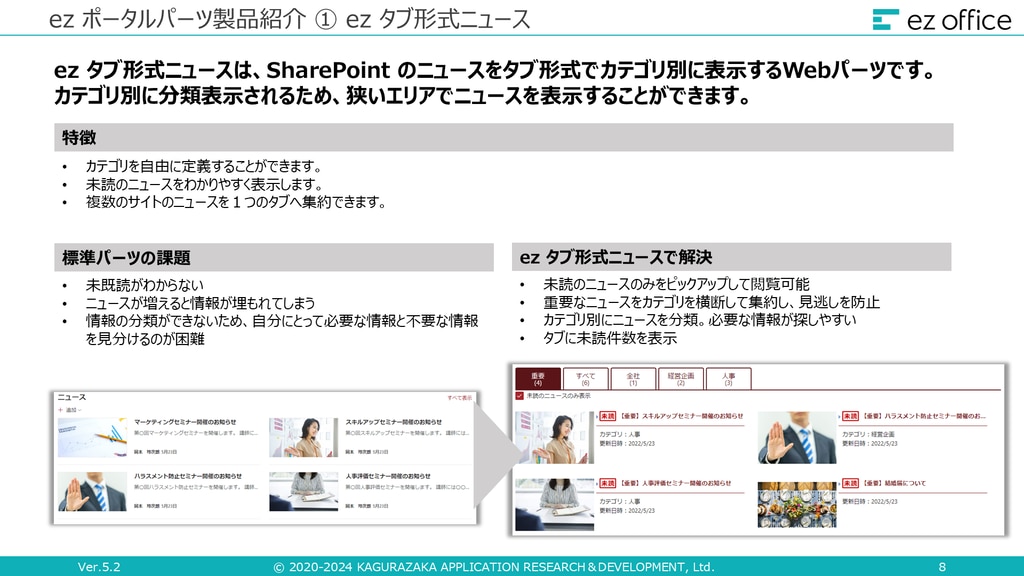
なお、Microsoft 365 における掲示板機能は、SharePoint によって提供されています。詳しくは、以下の記事にて解説しておりますので、併せてご覧ください。
ワークフローシステム(承認特化型)
ワークフローシステムは、「申請→承認→決裁」の流れを自動化することに特化したツールです。
代表例 | ジョブカンワークフロー 、X-point Cloud |
特徴 | 「回覧」よりも「承認(ハンコ)」が必要な書類に適している。複雑な承認ルートも設定可能。 |
なお、ワークフローは Microsoft 365 を活用して作成することも可能です。詳しくは、以下の記事にて解説しておりますので、併せてご覧ください。
ビジネスチャット(スピード重視型)
ビジネスチャットは、リアルタイムなコミュニケーションに強みがあります。
代表例 | Slack、Chatwork、Microsoft Teams |
特徴 | 軽い周知やクイックなレスポンスを求める場合に最適です。 |
社内 wiki ・ナレッジ共有ツール
社内 wiki ・ナレッジ共有ツールは、情報を「資産」として蓄積することに向いています。
代表例 | Notion、Confluence、SharePoint |
特徴 | 回覧した内容がそのままマニュアルや知見として残りやすい。 |
フォーム・タスク管理ツール(収集型)
従業員からのアンケート、報告、数値の集計など、 「双方向のやり取り」 に特化したツールです。
代表例 | kintone (キントーン)、Google Forms、Microsoft Forms |
特徴 | 紙の回覧は 1 人ずつ順番に回す「直列型」でしたが、これらのツールは全員に一斉送信して同時に回答を集める 「並列型」 です。回答は自動的にグラフやリストにまとめられます。また、未回答の人に対して、リマインドを送ることも可能です。 |
なお、Microsoft Forms については、以下の記事にて解説しておりますので、併せてご覧ください。
失敗しない!「ツール選び」 6 つのポイント
① スマホ・タブレット対応か
現場仕事や移動が多い職場では、モバイル対応は必須条件です。専用アプリがあるツールは、プッシュ通知で気づきやすいため、確認漏れを防げます。
② 操作が直感的か( UI / UX の重要性)
説明書を読まなくても「どこを押せば確認完了になるか」が直感的に理解できるデザインである必要があります。特に、高齢の社員や PC 苦手層が多い場合は、極めてシンプルな画面構成のツールを選びましょう。
③ 既存システムとの連携
例えば、既に Microsoft 365 製品を使っているなら、わざわざ新しいツールを契約せずとも Teams や SharePoint で構築する方が効率的です。
④承認ルートの柔軟性
紙の運用では当たり前に行っていた「柔軟な回し方」が、システム上でも可能かチェックしましょう。
承認ルートの例 | 主な確認点 |
金額による自動分岐 | 10 万円未満は課長承認で完了、10 万円以上は部長承認が必要、といったルールを自動判定できるか。 |
並列承認( OR 承認) | 部長が 3 人いるうち、誰か 1 人が承認すれば次へ進む設定ができるか。これにより、特定の誰かが不在でもフローが止まりません。 |
合議( AND 承認) | 法務と経理の両方が承認しないと次に進めない、といった厳格な運用が可能か。 |
⑤サポート体制の充実
導入初期は必ず「操作がわからない」「ログインできない」といった問い合わせが多発します。
以下のようなサポートがあるか事前に確認しておきましょう。
- 日本語サポートの有無:海外製ツールの場合、マニュアルや返信が英語だと現場が混乱します。
- レスポンスの速さ:トラブル時に即日対応してくれるチャットサポートや電話窓口があるか。
- 導入支援プログラム:自社の業務フローをシステムに落とし込む作業を、プロが手伝ってくれるか。
迅速なサポートは、導入担当者の精神的・時間的な負担を減らすために不可欠です。
⑥適切な価格設定
「 1 ユーザーあたり月額いくらか」「最低利用人数はあるか」を確認し、自社の規模に見合っているかを検討します。
導入を成功させるための 3 つのポイント
せっかくツールを導入しても、使われなければ意味がありません。そこで、導入を成功させるためのポイントを以下にまとめました。
① 経営層が率先して利用する
トップが「これからは紙の回覧は受け付けない」と宣言し、自らツールを使って情報を発信することが、社内の意識改革に最も効果的です。
② 「電子化が目的」にならないようにする
電子化はあくまで手段です。それによって生み出された時間を、よりクリエイティブな業務や顧客対応に充てることが真の目的であることを共有しましょう。
③ 「リアクション」や「コメント」の文化を醸成する
紙の回覧板には「手渡し」によるコミュニケーションがありましたが、デジタルではそれが希薄になりがちです。単なる閲覧確認だけでなく、「いいね」ボタンやスタンプ、短いコメント機能を活用しましょう。それにより、発信側は「しっかり読まれている」という安心感を得られ、社内の相互コミュニケーションが活性化します。
まとめ:電子化は「文化」を変えるチャンス
社内回覧の電子化は、単なるコスト削減の手段でも、単なるツールの導入でもありません。それは 「情報の透明性を高め、全員が迅速に動ける組織」 へとアップデートするための文化改革です。紙の回覧にまつわるストレス(待ち時間、探し物、紛失)から解放されることで、従業員はより本質的なクリエイティブな業務に集中できるようになります。まずは小さな範囲から、一歩踏み出してみることを強くおすすめします。効率的な社内回覧の仕組みを構築し、ストレスのない社内コミュニケーションを実現しましょう。
▼次のステップとしておすすめのアクション
- 現在の回覧書類を 10 種類リストアップしてみる。
- 社内の IT 担当者、または総務担当者と課題を共有する。
- 無料のワークフローツールを 1 つ触ってみる。
FAQ:よくある質問
Q.
法的にハンコが必要な書類も電子化できますか?
A.
はい、可能です。2022 年 1 月に施行された 「電子帳簿保存法」 の改正や、 「 e-文書法」 により、多くの国税関係書類や社内書類の電子保存が認められています。ただし、一部の契約書等では電子署名法に基づいた対応が必要です。
Q.
無料のツールでも大丈夫ですか?
A.
5 名程度の少人数であれば、 Google Drive や Slack の無料プランでも十分運用可能です。しかし、人数が増えると「誰が承認したか」の証跡管理が難しくなるため、 30 名を超えたあたりで有料のワークフローシステムへの移行を推奨します。
Q.
スマホでも確認できますか?
A.
最近のクラウド型ツールのほとんどは iOS や Android のアプリを提供しています。外出の多い営業担当者や現場スタッフがいる企業には、スマホ対応は必須条件といえます。