Microsoft 365 “OneDrive”の基本的な機能と活用術!業務効率化を目指すには

📣 この記事でわかること |
Microsoft が提供するサブスクリプションサービス“Microsoft 365(※1)”には、“OneDrive(※2)”というオンラインストレージサービスが含まれています。
OneDrive は、Office ファイルをはじめ、PDF や写真、動画などをクラウド上で保存・共有できることが特徴です。自宅や外出先などのリモート環境でもデータの閲覧・保存・編集を行えるため、効率的に業務を遂行するためのツールとして活用が期待されています。
しかし、「ただのファイル置き場」として使っているだけでは、その真価を発揮できているとは言えません。現在 Microsoft 365 を利用している企業のなかには「OneDrive にはどのような機能があるのか」「業務改善に活用する方法はあるのか」などと調べている方もいるのではないでしょうか。
この記事では、OneDrive の基本的な機能と業務改善を図るための活用術について解説します。
※1・・・Microsoft 365 は、マイクロソフト グループの企業の商標です。
※2・・・OneDrive は、マイクロソフト社が提供するサービスです。
目次[非表示]
- 1.OneDrive とは
- 1.1.個人用 OneDrive と法人用 OneDrive の違い
- 1.2.Microsoft 365 プランと OneDrive の容量・価格
- 1.3.OneDrive と SharePoint の使い分け
- 2.OneDrive の基本的な機能
- 2.1.複数人でのファイルの共有・共同作業
- 2.2.パソコン以外の端末からのアクセス
- 2.3.オフラインでの使用
- 2.4.ファイルのバックアップ
- 2.5.検索機能の充実
- 3.OneDrive で業務改善を図るための活用術
- 3.1.①バックアップをオンにしてファイル・写真をすぐに共有する
- 3.2.②アクセス制限をかけてセキュリティ管理を行う
- 3.3.③ブラウザ上でリモートワークを行う
- 3.4.④スキャン機能でペーパーレス化する
- 4.法人向けセキュリティとガバナンスの構築
- 5.OneDrive 導入時によくある問題と解決策
- 5.1.問題①:同期の不具合が発生する
- 5.2.問題②:ネットワーク帯域の圧迫
- 5.3.問題③:退職者のデータ処理
- 6.まとめ
- 7.Microsoft 365 無料相談実施中
OneDrive とは
OneDrive とは、Microsoft 365 に含まれるオンラインストレージサービスのことです。Microsoft Excel(※1)・Microsoft Word(※1)などで作成した Office ファイルはもちろん、写真・動画・ドキュメントといったあらゆるデータを保存・共有・編集できます。
個人用 OneDrive と法人用 OneDrive の違い
OneDrive には、個人向けと法人向けのシリーズがあり、法人向けではビジネスに特化した設計が施されていることが特徴です。
▼個人用 OneDrive
Microsoft アカウントに紐付き、個人の写真やドキュメントを保存するためのもの。
参考リンク:個人用ファイル共有とクラウド ストレージ | Microsoft OneDrive
▼法人用 OneDrive
法人用 OneDrive には、次の 2 つの提供形態がありますが、いずれもサブスクリプションで提供されています。
- 単体プラン:OneDrive for Business (Plan 1)
- Microsoft 365 に含まれる OneDrive:組織(会社や学校)の Microsoft 365 アカウントに紐付くもの
法人用 OneDrive では、組織の管理者がユーザーの権限を制御でき、ビジネスレベルのセキュリティが担保されています。
参考リンク:クラウド ストレージのプランと価格 | Microsoft OneDrive
Microsoft 365 プランと OneDrive の容量・価格
OneDrive は単体でも契約できますが、多くの企業は Microsoft 365 のセットプランを契約しています。
▼ Microsoft 365 の主なプランと容量
主なプラン | 容量 |
Microsoft 365 Business Basic / Standard | 1 ユーザーあたり 1 TB のクラウド ストレージが提供されます。 |
Microsoft 365 Enterprise E3 / E5 | 条件を満たせば、1 ユーザーあたり最大 5 TB、さらにはそれ以上の拡張も可能です。 |
参考リンク:Microsoft 365 一般法人向けプラン、Microsoft 365 大企業向けプラン
▼ 1 TB はどのくらいの量か?
1 TB は、一般的な事務作業であればほぼ使い切ることのない膨大な容量です。
- Word 文書:約 6,000 万ページ分
- 高画質な写真:約 20 万〜 30 万枚
動画編集などを頻繁に行わない限り、容量不足に悩まされることはまずありません。
OneDrive と SharePoint の使い分け
Microsoft 365 に含まれるファイル共有サービスには、“SharePoint(※2)”もあります。多くのユーザーが悩むのが、「OneDrive と SharePoint(シェアポイント)のどちらに保存すべきか」という点です。この使い分けを正しく行うことが、組織のファイル管理を成功させる第一歩です。
▼基本的な考え方:個人の作業用か、チームの共有用か
結論から言うと、以下のような基準で使い分けます。
項目 | OneDrive | SharePoint |
主な用途 | 個人の作業用ファイル、下書き | チーム全体の共有、全社公開 |
所有権 | 個人に紐付く(退職時に注意が必要) | サイト(組織)に紐付く |
公開範囲 | デフォルトでは自分のみ | チームメンバー全員 |
使用例 | 自分のメモ、作成中の提案書 | プロジェクト資料、社内規定 |
SharePoint と OneDrive の違いについては、こちらの記事でも詳しく解説しています。併せてご確認ください。
※1・・・Microsoft Excel、Microsoft Word は、マイクロソフトグループの企業の商標です。
※2・・・SharePoint は、マイクロソフト社が提供するサービスです。
OneDrive の基本的な機能
OneDrive は、あらゆるファイルの共有に加えて、社外での業務や複数人での共同作業に役立つ機能が備わっています。
ここでは、OneDrive の基本的な 5 つの機能を紹介します。
複数人でのファイルの共有・共同作業
OneDrive は、場所や端末の制限がなく、インターネットにつながる環境であれば、いつでもどこでもファイルの共有・閲覧・編集が可能です。
メールに重いファイルを添付する必要はなく、OneDrive 上のリンクを送るだけで、相手とファイルを共有できるため、チーム内でのデータ共有がしやすくなります。
自宅のパソコンからも閲覧できるため、リモートワークにも役立ちます。
また、Excel や Word、PowerPoint などの Office ファイルに複数人でアクセスして、リアルタイムで共同作業を行うことも可能です。異なるバージョンのファイルが混在してしまうのを防ぎつつ、チームでの業務を効率的に進行できます。
パソコン以外の端末からのアクセス
パソコンだけでなく、iOS 端末のほか、Android のスマートフォンやタブレットからも OneDrive にアクセスすることが可能です。そのため、オフィス、自宅、移動中のカフェ、どこからでも最新のファイルにアクセスできます。
例えば、外出先ですぐにパソコンを利用できない場合でも、スマートフォンやタブレットからファイルの確認・編集ができます。
オフラインでの使用
OneDrive 上に保存したファイルをオフラインで閲覧・編集することも可能です。
保存したファイルのオンデマンド機能をオンにすると、端末にデータがダウンロードされます。これにより、インターネットの使えない場所でもファイルの編集ができるようになります。また、編集したファイルはインターネットの接続時に自動で同期される仕組みになっています。
ファイルのバックアップ
OneDrive のバックアップ機能をオンにすることで、パソコンやスマートフォンのデータを自動的に OneDrive 上にアップロードできます。
自動バックアップを使用しない場合でも、重要なファイルを OneDrive に移しておくことで、万が一端末が故障した場合にファイルを復元することが可能です。ただし、ファイルを復元できるのは 30 日以内となっています。
検索機能の充実
Microsoft 365 の AI 技術により、ファイル名だけでなく、画像内のテキストや Office 文書内の中身まで検索対象となります。
参考リンク:光学式文字認識の概要
OneDrive で業務改善を図るための活用術
OneDrive を活用すると、情報共有や共同作業を円滑に行えるようになるため、業務において幅広い活用ができます。
ここからは、具体的な活用術について解説します。
①バックアップをオンにしてファイル・写真をすぐに共有する
OneDrive の自動バックアップをオンにすると、営業資料や商品写真などの業務に必要なデータをすぐに共有できるようになります。
一度に多くのファイルをアップロードできるため、担当者に個別で送信したり、回数を分けてアップロードしたりする必要がなくなり、作業の効率化につながります。
②アクセス制限をかけてセキュリティ管理を行う
OneDrive では、必要に応じてさまざまなアクセス制限を設定することが可能です。
▼設定可能なアクセス制限
- アクセスできるユーザーの指定
- 指定 IP アドレス以外からのアクセスの制限
- ローカルデバイスとの同期制限 など
また、アクセス制限だけでなく、編集や印刷にも制限を設定できます。これにより、社内で顧客情報や機密情報などを取り扱う場合、適切にデータを保護できるようになります。
③ブラウザ上でリモートワークを行う
Web 版の Microsoft 365 であれば、OneDrive に保存されたデータをブラウザ上で表示することが可能です。
Office 製品のアプリをインストールしていない端末からでもブラウザ上でデータの閲覧・編集・保存ができるため、リモートワーク環境でも円滑に業務が行えます。
▼デスクトップ アプリの同期設定
逆に、ブラウザで OneDrive を開くのが面倒な場合は、PC の「エクスプローラー」と同期させることで、通常のフォルダと同じ感覚で操作することも可能です。
- 青い雲のアイコン: オンライン上のみに存在(容量を食わない)
- 緑のチェックマーク: デバイス内にダウンロード済み(オフラインで編集可能)
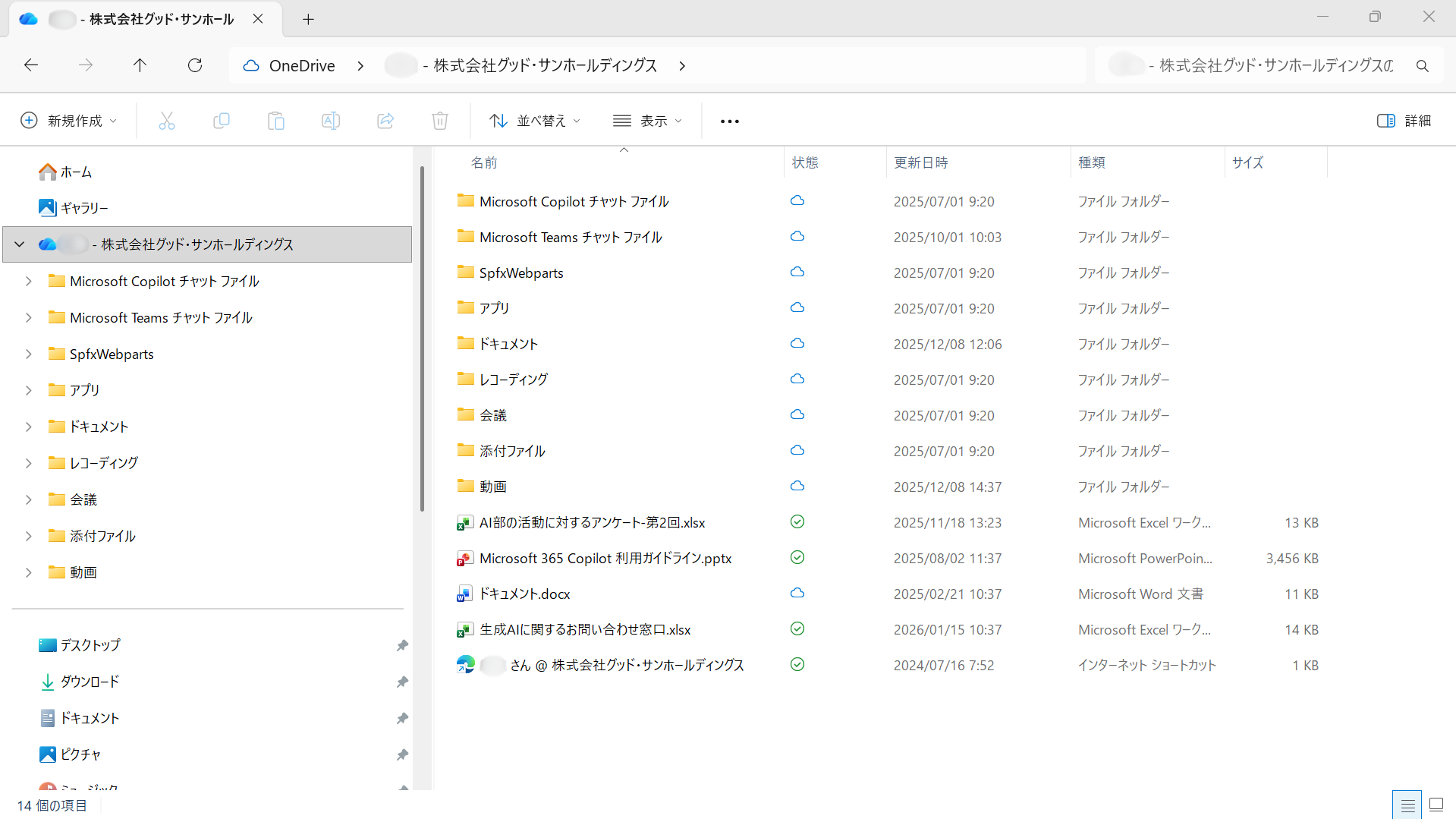
同期させる手順については「PC と同期する方法」をご覧ください。
④スキャン機能でペーパーレス化する
OneDrive モバイル アプリには、高度なスキャン機能が搭載されています。書類やメモをカメラで撮影して、PDF データとして保存することが可能です。
会議で使用した資料や商談で交わした契約書、ホワイトボードのメモ、取引先からもらった名刺・写真などをデータとして保存できます。
また、スキャンしたデータに書き込んだり、図形や記号を追加したりできるツールもあるため、担当者への指示・補足事項の伝達に役立てられます。契約書については、スキャンしたあとに電子署名してデータ送信することも可能です。
このような機能によって、ほかの従業員とのデータ共有がスムーズになるほか、紙媒体の資料を保存・整理する必要がなくなり、ペーパーレス化を進められます。
法人向けセキュリティとガバナンスの構築
企業が OneDrive を利用する上で最も懸念されるのが、情報の漏えいです。Microsoft 365 では、IT 管理者が以下のような高度なセキュリティ設定を適用できます。
① 条件付きアクセス(Azure AD / Microsoft Entra ID)
「社内の IP アドレスからしかアクセスさせない」「未登録の PC からはアクセス不可」といったルールを設けることができます。多要素認証(MFA)を組み合わせることで、アカウントの乗っ取りを強力に防止します。
② DLP(データ損失防止)
機密情報(マイナンバー、クレジットカード番号など)が含まれるファイルが外部に共有されようとした際、システムが自動で検知してブロックする機能です。
③ 監査ログの活用
「誰が、いつ、どのファイルに対して、何をしたか(閲覧・削除・共有)」をすべて記録に残せます。万が一問題が発生した際の調査が容易になります。
④ 外部共有の制限
組織全体のポリシーとして、「特定のドメインの企業としか共有できないようにする」あるいは「外部共有そのものを禁止する」といった設定が可能です。
OneDrive 導入時によくある問題と解決策
スムーズな導入のために、多くの企業が直面するトラブルとその対策を解説します。
問題①:同期の不具合が発生する
「ファイルが同期されない」「赤い×マークが出る」といったトラブルは、以下の原因が多いです。
- ファイル名制限: / \ : * ? " < > | などの記号が使われている。
- パスの長さ: フォルダの階層が深すぎて、パスが 260 文字を超えている。
▼対策
ファイル名をシンプルに保ち、階層を深くしすぎない運用ルールを徹底しましょう。
参考リンク:OneDrive と SharePoint の制限事項と制約事項、パスの最大長の制限
問題②:ネットワーク帯域の圧迫
全社員が一斉に大容量ファイルを同期すると、社内ネットワークが重くなることがあります。
▼対策
管理センターから「アップロード/ダウンロードの速度制限」を設定することで、ネットワーク負荷をコントロールしましょう。
参考リンク:IT 管理者 - OneDrive ポリシーを使用して同期設定を制御する
問題③:退職者のデータ処理
ユーザーのアカウントを削除すると、その人の OneDrive も一定期間(デフォルトは 30 日)で削除されます。
▼対策
退職前に必要なファイルを SharePoint に移動させるか、管理者が OneDrive の保持期間を延長し、後任者に権限を委譲するプロセスを策定しておきましょう。
まとめ
この記事では、Microsoft 365 に含まれる OneDrive について、以下の内容を解説しました。
- OneDrive の概要
- OneDrive の基本的な機能
- OneDrive で業務改善を図るための活用術
- 法人向けセキュリティとガバナンスの構築
- OneDrive 導入時によくある問題と解決策
OneDrive を活用すると、さまざまなデバイスを用いて外出先や自宅からでもファイルの共有が可能になり、円滑に業務を進められます。
自動バックアップやアクセス制限、ブラウザ操作などの機能も備わっているため、リモート環境において複数人での共同作業をする場合にも役立ちます。
『 ez office 』では、お客さまの課題やお悩みに合わせて、Microsoft 365 を活用した業務改善をサポートしております。Microsoft 365 のさまざまな機能を活用して業務改善を図りたい方は、ぜひお問い合わせください。
Microsoft 365 無料相談実施中
業務効率化などを背景に、Microsoft 365 の導入、活用に関して、お困りごとはございませんでしょうか?
- 自社の規模や業務に合わせた料金プランを選びたいが、どれが適しているか分からない
- Microsoft 365 の導入を検討しているが、設計・構築・運用方法などの知見がない
- Microsoft 365 の SharePoint で社内ポータルサイトを構築しているが、社員の活用が定着しない
ネット上には多くの情報があり、調べるのも大変ですし、自社にとって何がいいのかイメージするのも難しいですよね。
当社ではそんな皆様に向け、無料相談会を実施しております。
お客様のお悩みやご要望に合わせた個別相談も承っておりますので、是非、お気軽にお問い合わせください。
私たちと一緒に、業務改善をスタートさせませんか?