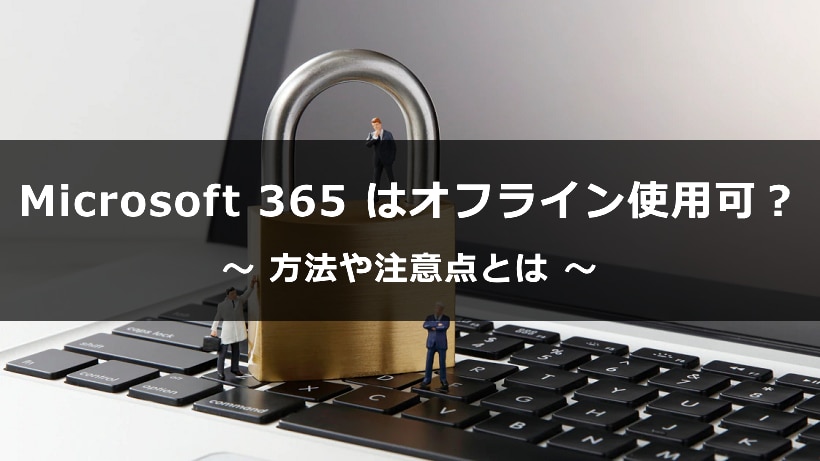
Microsoft 365 はオフラインで使用できる?インストール方法や注意点とは
目次[非表示]
Microsoft 365(※)は基本的にオンライン上で利用するサービスです。しかし、業務に使用するにあたっては、必ずしもインターネット環境のある場所とは限らず、オフライン環境下での作業が必要になることも考えられます。
Microsoft 365 の導入を検討している企業のなかには「オフラインで使用できるのか」「どのような方法で使用するのか」などと調べている方もいるのではないでしょうか。
この記事では、Microsoft 365 をオフラインで使用する方法や使用できる機能、注意点、オフラインで使用できないときの対処法について解説します。
※Microsoft 365 は、マイクロソフト グループの企業の商標です。
Microsoft 365 をオフラインで使用するには
デスクトップ版の Microsoft 365 で提供されているアプリケーションでは、ファイルの作成・ファイルを開く・ファイルの保存といった作業がオフラインでも行えます。利用にあたって特別な設定は必要なく、Office アプリはローカルで保存されるため、自動保存も可能です。
ただし、オフラインで作業した内容を共有するには、オンラインでの接続が必要となります。
▼デスクトップ版が提供されているプラン
利用者 | 提供プラン |
個人・家庭向け |
● Microsoft 365 Personal ● Microsoft 365 Family |
一般法人向け |
● Microsoft 365 Apps for business ● Microsoft 365 Business Standard ● Microsoft 365 Business Premium |
なお、Microsoft 365 の法人プランについては、こちらの記事で詳しく解説しています。併せてご確認ください。
▼オフラインで利用できるアプリケーション
● Microsoft Word(※)
● Microsoft Excel(※)
● Microsoft PowerPoint(※)
● Microsoft Outlook(※)
● Microsoft OneNote(※)
● Microsoft Access(※)
● Microsoft Publisher(※)
※Microsoft Word、Microsoft Excel、Microsoft PowerPoint、Microsoft Outlook、Microsoft OneNote、Microsoft Access、Microsoft Publisher は、すべてマイクロソフト グループの企業の商標です。
Microsoft 365 をオフラインでインストールする方法
デスクトップ版の Microsoft 365 も、セットアップは基本的にオンラインで行います。
ただし、Office オフラインインストーラーを事前にダウンロードすることで、オフライン環境下でも Office アプリのインストールが可能です。インターネット接続が安定しない、速度に不安があるような状況では、オフラインインストーラーの利用がおすすめです。
あらかじめダウンロードしたオフラインインストーラーを使って、他のパソコンにオフラインで Microsoft 365 をインストールすることもできます。
▼オフラインインストーラーをダウンロードする手順
1. https://www.office.com/ にアクセスして Microsoft アカウントにサインインする
2. オフラインインストーラーをダウンロードする
3. 「Office のインストール」を選択する
4. 「ダウンロードとインストール」から「そのほかのオプション」を選択する
5. 「オフライン インストーラーのダウンロード」をチェックする
6. 使用言語を選択して「ダウンロード」を選択する
7. メッセージの表示後「保存」「開く」を選択する
8. 「完了後に開く」または「ファイルを保存」を選択する
9. ダウンロード完了
Microsoft 365 をオフラインで利用するときの注意点
オフライン環境下では、クラウド上にあるファイルを開くことができません。また、クラウドアプリ One Drive のアクセスを制限される点にも注意が必要です。
▼オフライン環境下での制限
● ファイルを共有できない
● クラウド上にあるファイルを開けない
● ファイルのアップロードは次のインターネット接続時まで行われない
業務に利用したいファイルがある場合は、事前にオンライン環境でファイルをダウンロードしておく必要があります。
なお、OneDrive については、こちらの記事で詳しく解説しています。併せてご確認ください。
Office アプリがオフラインで利用できないときの原因と対策
Office アプリがオフラインで利用できない場合、考えられる原因と有効な対策は以下のとおりです。
ライセンス認証が切れている
ライセンス認証を一定期間していないと、オフラインで使用できなくなります。
Office 365 はサブスクリプションサービスのため、30日ごとにインターネット環境下でライセンス認証を行う必要があります。定期的にオンラインで接続して、ライセンス認証することが求められます。
パトロール認証に失敗している
ライセンス情報の変更の有無を確認するパトロール認証に失敗すると、オフラインで使用できなくなります。
Office アプリではライセンス情報に変更がないかを確認するために、ID やパスワードの変更有無について、24時間単位で定期的にパトロール認証が実行されます。可能な限り、オンライン環境下で使用するようにすることが重要です。
まとめ
この記事では、Microsoft 365 について以下の内容を解説しました。
● Microsoft 365 をオフラインで使用するには
● Microsoft 365 をオフラインでインストールする方法
● Microsoft 365 をオフラインで利用するときの注意点
● オフラインで利用できないときの原因と対策
Microsoft 365 は、基本的にオンライン上で利用するサービスです。デスクトップ版の Office アプリについては、ファイルの作成・ファイルを開く・ファイルの保存といった作業がオフラインでも行えます。
オフラインで作業できるようにするには、ライセンス認証とパトロール認証が必要です。
『 ez office 』では、Microsoft 365 を活用した業務改善支援サービスを提供しております。Microsoft 365 により、コストを抑えつつ業務改善を図りたい方はぜひご相談ください。
サービスについて詳しくは、こちらから資料をご覧いただけます。
この記事に関連するお役立ち資料を無料でダウンロード
なお、Microsoft 365 のアドオンについてはこちらの記事で解説しています。併せてご確認ください。
Microsoft 365 無料相談実施中
業務効率化などを背景に、Microsoft 365 の導入、活用に関して、お困りごとはございませんでしょうか?
- 自社の規模や業務に合わせた料金プランを選びたいが、どれが適しているか分からない
- Microsoft 365 の導入を検討しているが、設計・構築・運用方法などの知見がない
- Microsoft 365 の SharePoint で社内ポータルサイトを構築しているが、社員の活用が定着しない
ネット上には多くの情報があり、調べるのも大変ですし、自社にとって何がいいのかイメージするのも難しいですよね。
当社ではそんな皆様に向け、無料相談会を実施しております。
お客様のお悩みやご要望に合わせた個別相談も承っておりますので、是非、お気軽にお問い合わせください。
私たちと一緒に、業務改善をスタートさせませんか?