Microsoft 365 の Copilot in SharePoint とは?できることをわかりやすく解説
📌 この記事で分かること |
「 Copilot in SharePoint 」という言葉を最近よく見かけるものの、「結局、何ができるのか」「これまでの Microsoft 365 Copilot と何が違うのか」がわかりにくい、と感じている方は多いのではないでしょうか。SharePoint に AI が組み込まれたことで、社内ポータルサイトの運用や情報発信のやり方は大きく変わろうとしています。
この記事では、SharePoint による社内ポータル構築を数多く支援してきた ez office が、Copilot in SharePoint の全体像を実務目線で解説します。専門用語もかみ砕いて説明しますので、はじめての方でも順を追って理解できる内容です。読み終える頃には、自社で「何から始めればよいか」がクリアになっているはずです。
目次[非表示]
- 1.Copilot in SharePoint とは何か
- 2.Copilot in SharePoint でできること
- 2.1.コンテンツへの質問・要約・比較
- 2.2.ページ作成・編集
- 2.3.サイト構築(自然言語でのサイト作成)
- 2.4.エージェント作成
- 2.5.リストからライブなダッシュボードを作成
- 2.6.スキル(再利用できる作業手順の型)
- 2.7.すぐに使えるプロンプト例
- 3.利用に必要なライセンスと前提条件
- 3.1.提供範囲の管理(管理者向け)
- 4.導入前に必ず押さえたい「過剰共有」対策
- 4.1.棚卸しが終わる前でも露出を絞る方法
- 4.2.よくある 3 つの誤解
- 5.社内ポータルサイトでの活用イメージ
- 6.まとめ:Copilot in SharePoint は「準備した企業」から効果を実感できます
- 7.FAQ:よくある質問
Copilot in SharePoint とは何か
Copilot in SharePoint とは、SharePoint に組み込まれた AI 機能で、自然言語(ふだん使う話し言葉)を使って、質問への回答、そして SharePoint サイト・ページ・リスト・ライブラリ・対話型レポート・ Office ファイルの作成までを行えるものです。Microsoft の公式ドキュメントでも、コンテンツを活用する幅を広げる機能として位置づけられています(出典:Microsoft Learn「Copilot in SharePoint の使用を開始する(プレビュー)」 )。
ここで押さえておきたいのは、Copilot in SharePoint が「SharePoint に蓄積された自社のコンテンツ」を土台に動くという点です。インターネット上の一般情報ではなく、社内の文書・ページ・リストを参照して答えるため、社内ナレッジの検索・要約・活用に強みを発揮します。
従来の SharePoint は、あくまで「情報をためて共有する場所」でした。Copilot in SharePoint によって、そこに「ためた情報を活用し、成果物まで生み出す」という新しい役割が加わったと考えるとわかりやすいでしょう。人が資料を探し、読み込み、まとめていた作業の多くを、AI が肩代わりしてくれるイメージです。
「情報をためる場所」から「成果を生む場所」への変化
Copilot 導入の前後で、SharePoint の使い方はどう変わるのでしょうか。情報の「見つけやすさ」を軸に整理すると、次のようになります。
観点 | 人が手作業で探していた時代 | Copilot がある時代 |
情報の見つけやすさ | フォルダ構造を知らないと到達できない | 自然な言葉で横断的に検索・要約 |
作業の中心 | 探す・読む・まとめる(手作業) | 確認する・仕上げる(AI が下書き) |
求められる準備 | フォルダ整理が中心 | アクセス権の棚卸しと情報設計 |
この表からわかるように、Copilot 時代に成果を出すには、「きれいに整理して、AI が参照しやすい状態にしておく」という下ごしらえが欠かせません。ここが、導入効果を左右する分かれ目になります。
「 3 つの呼び名」を整理する
Copilot in SharePoint がわかりにくい最大の理由は、同じ機能が短期間に名前を変えてきたことにあります。過去から現在に至るまで、次のいずれかの呼び名が使われているため、混乱しやすくなっています。
- SharePoint Knowledge Agent:2025 年 9 月の最初のプレビュー時の名称。PowerShell のパラメーター名には今もこの名残があります。
- AI in SharePoint:2026 年に一時的に使われた名称。
- Copilot in SharePoint:現在の正式名称。
いずれも指しているものは同じ機能です(参考:SharePointにおけるコパイロット:2026年実践ガイド)。検索する際は「 copilot in sharepoint 」で情報を追えば、最新の内容にたどり着けます。
2026 年 6 月からは「オプトアウト提供」に
大きな変化として、2026 年 6 月中旬以降、Copilot in SharePoint は「オプトイン(手動で有効化)」から「オプトアウト(既定で有効、不要なら無効化)」へと切り替わりました。Microsoft 365 Copilot ライセンスを持つすべてのユーザーに自動で提供され、管理者の操作は不要です(出典:Microsoft Learn「SharePointでCopilotを始めましょう(プレビュー)」 )。
つまり、「気づいたら自社のテナントでも使える状態になっていた」というケースが増えています。以前にテナントや特定サイトをオプトアウトしていた場合、その設定は引き継がれます。裏を返せば、準備をしないまま提供が始まると、意図しないコンテンツまで AI が参照できる状態になりかねないということです。この点は、記事後半の「過剰共有対策」で詳しく触れます。
Copilot in SharePoint でできること
ここからは、実際にどのようなことができるのかを、業務シーン別に整理します。「自社の何が楽になるのか」を具体例とともに見ていきましょう。
コンテンツへの質問・要約・比較
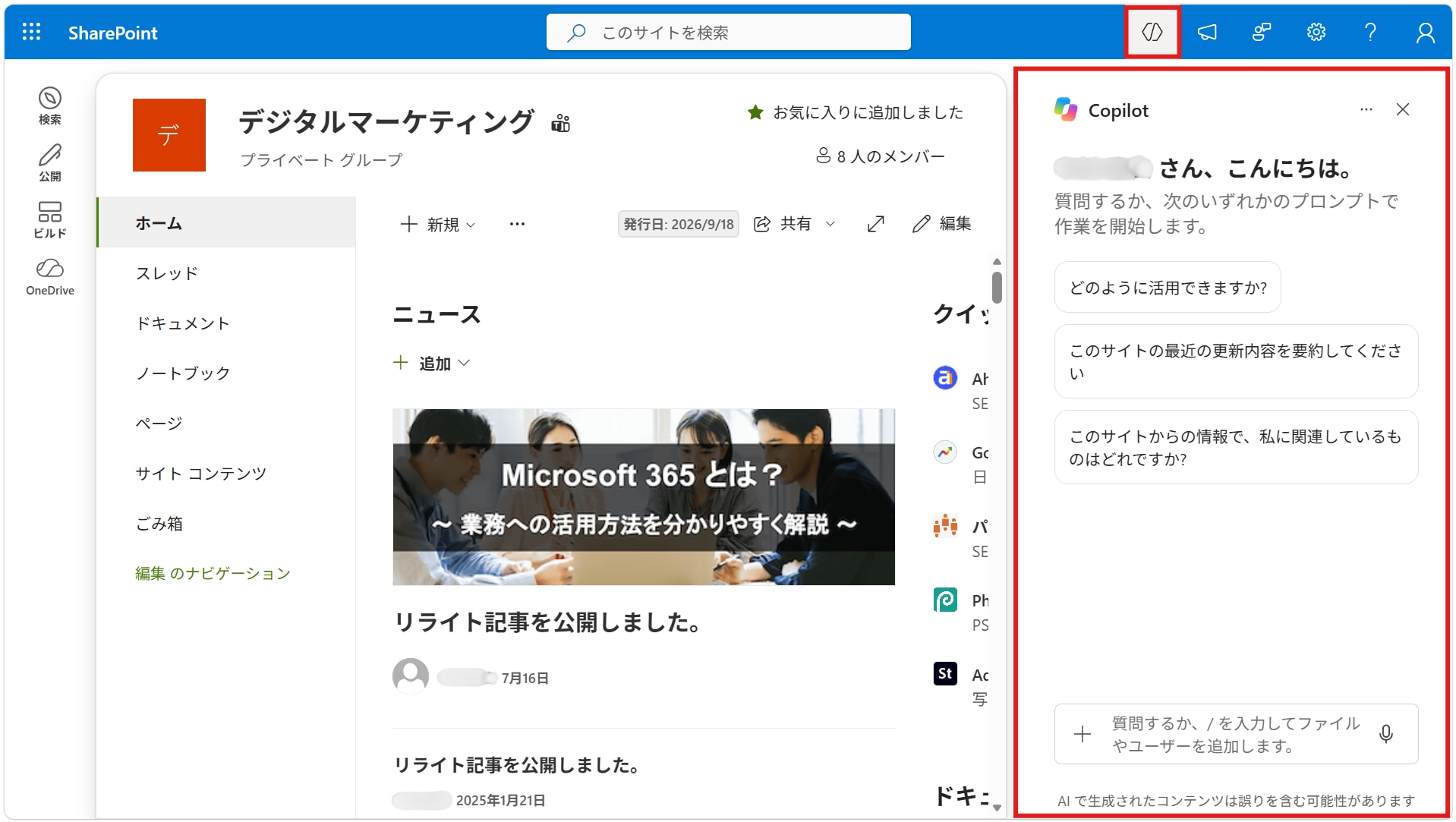
もっとも使う場面が多いのが、社内コンテンツへの質問応答です。SharePoint 上のファイル・ページ・サイトに対して、自然な言葉で質問すると、根拠となる文書を示しながら回答します。主な機能は次のとおりです(出典:Microsoft Support「Copilot in SharePoint: 概要」)。
▼質問応答
「経費精算の締め日はいつ?」のように聞くと、該当する規程文書を参照して答えます。
例えば、営業担当者が製品サイトの Copilot に「新製品の技術的な特徴とプロジェクトの進行スケジュールを概説して」と依頼すれば、複数の文書を横断して答えを得られます。人が資料を探し回る時間を大きく削減できるのが利点です。
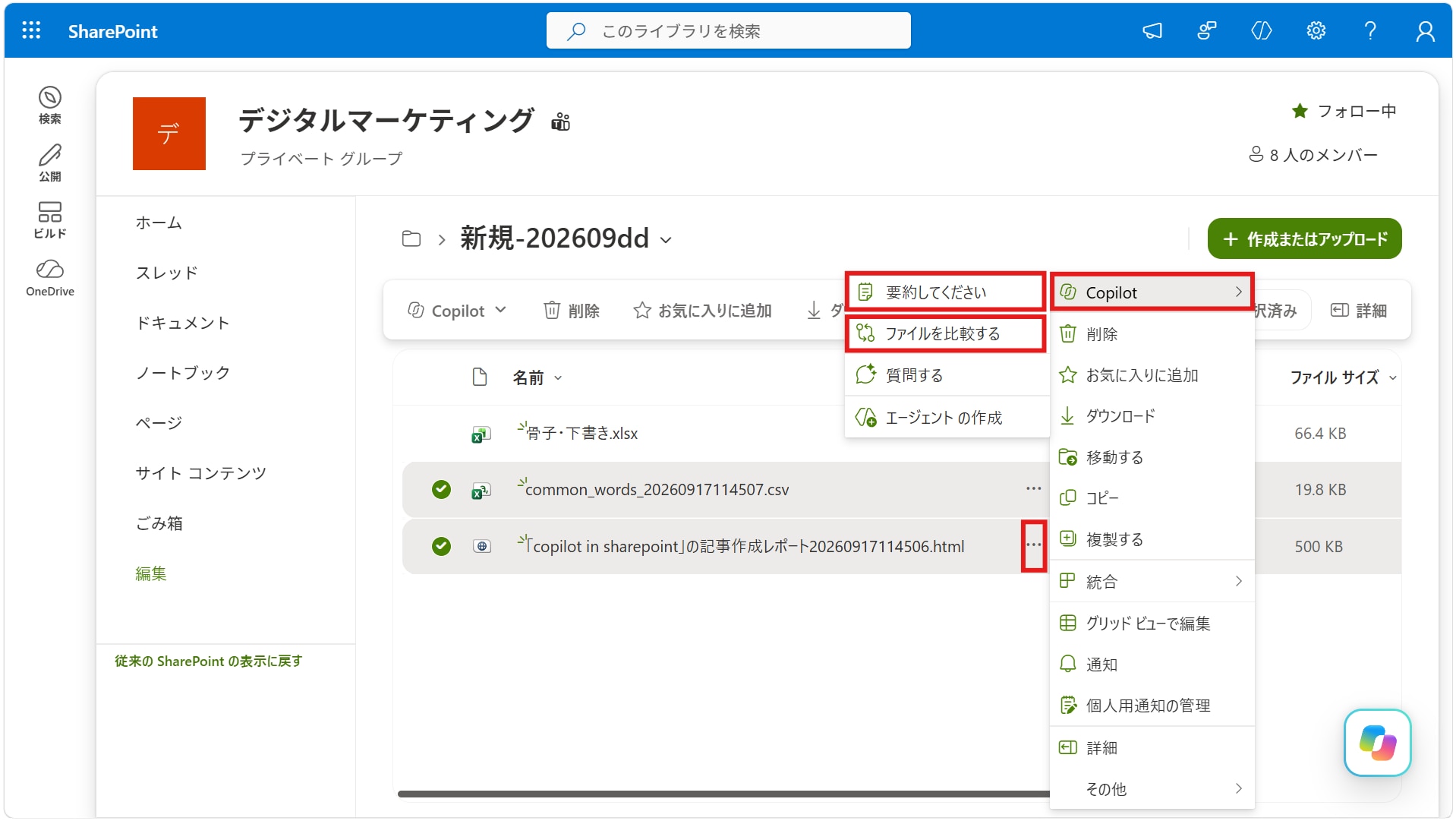
▼ファイルの要約
長い議事録や提案書の要点を素早く把握できます。
▼ファイルの比較
2 つの文書の違いや共通点を洗い出します。契約書の版管理などに便利です。
▼音声概要の生成
AI が作成した音声で内容を「聞いて」理解できます。ただし、この機能は現時点で英語版のみサポートされています。
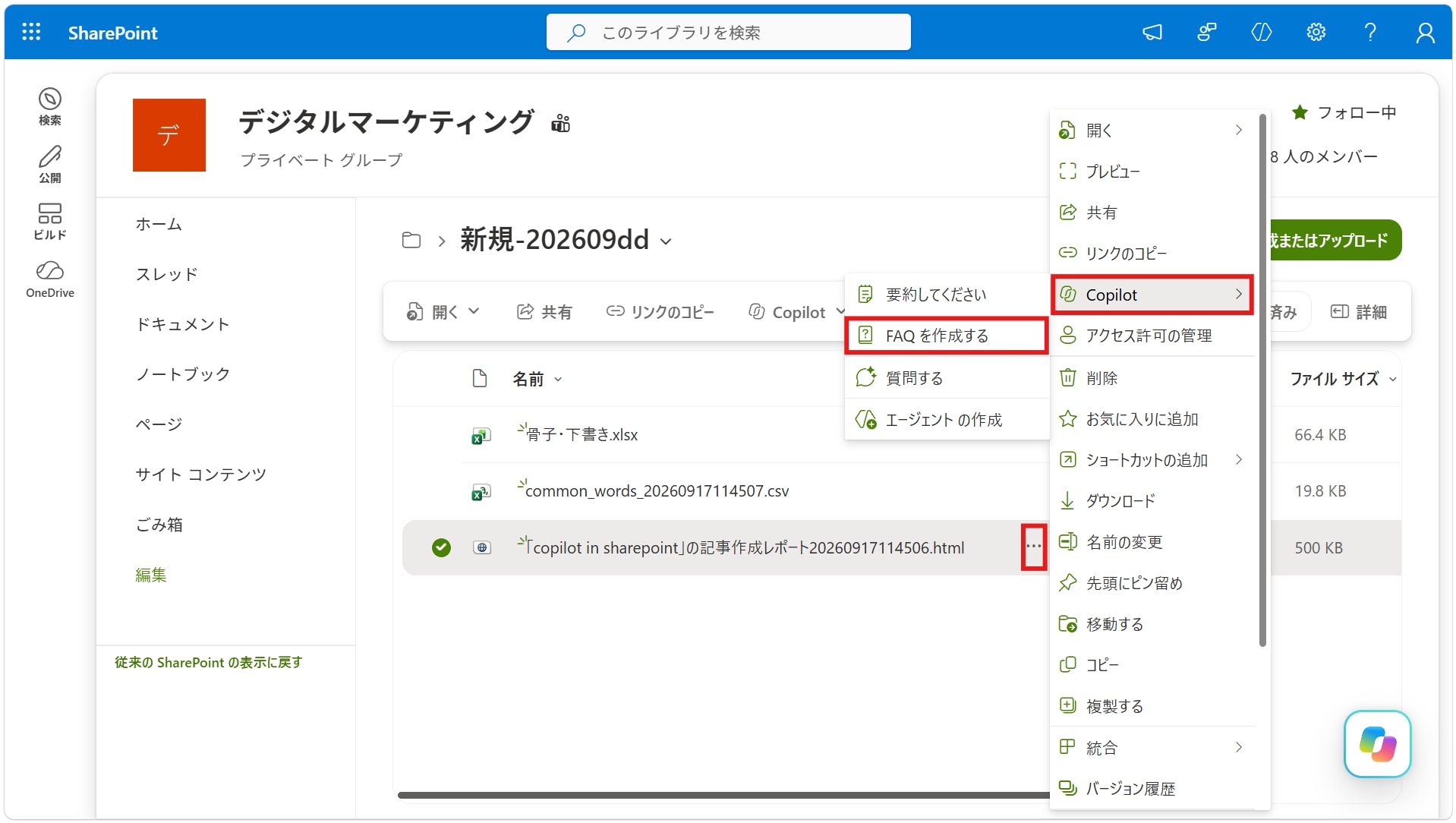
▼FAQ の生成
文書の内容から FAQ セクションのたたき台を自動作成します。
ページ作成・編集
SharePoint ページを AI で作成できるのも大きな特徴です。
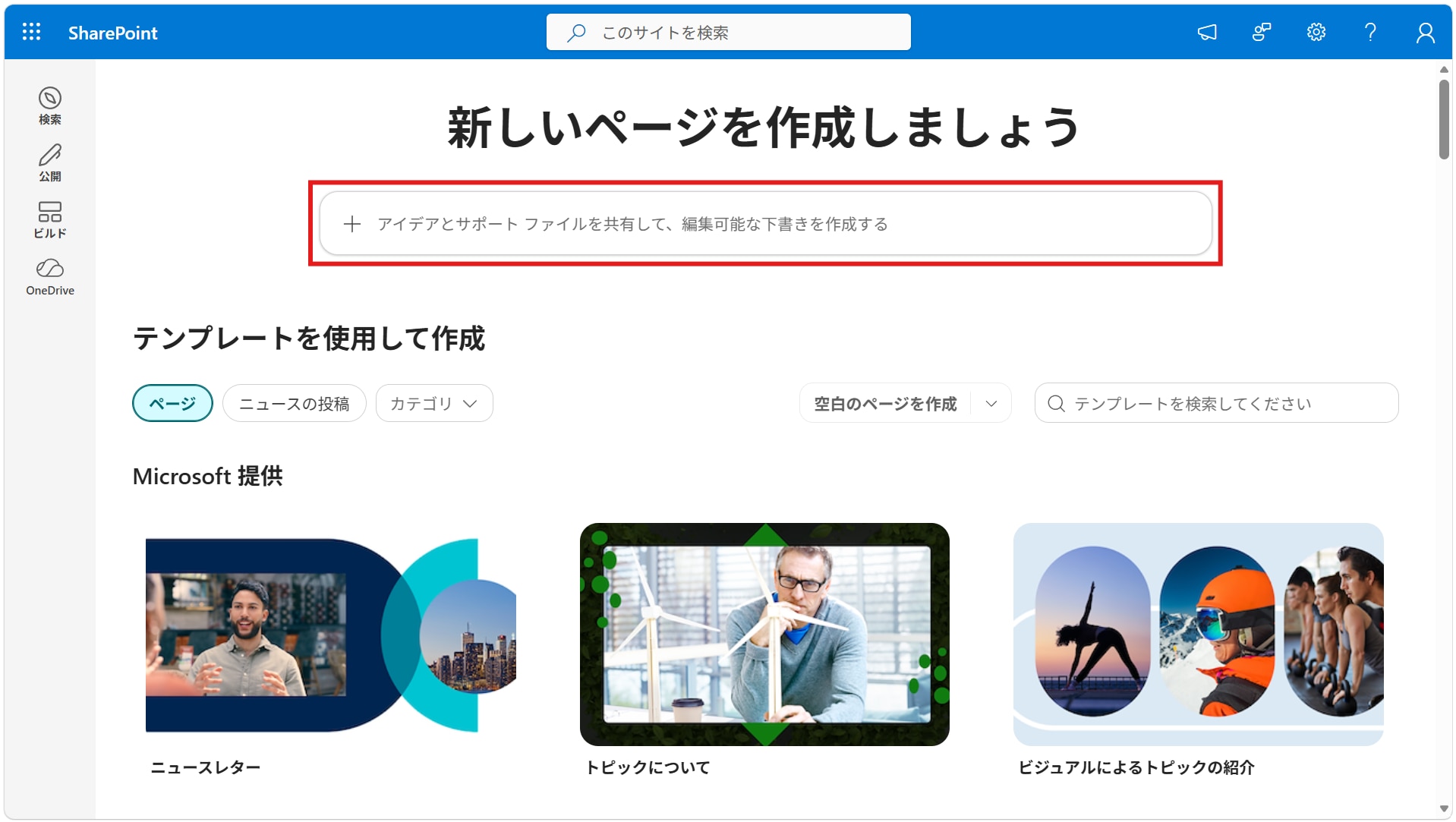
▼ページ作成
「 + 新規」から「ページ」を選び、オープンプロンプトへ作りたい内容を入力すると、AI がレイアウトや文章の案を提案してくれます。
▼ページ編集
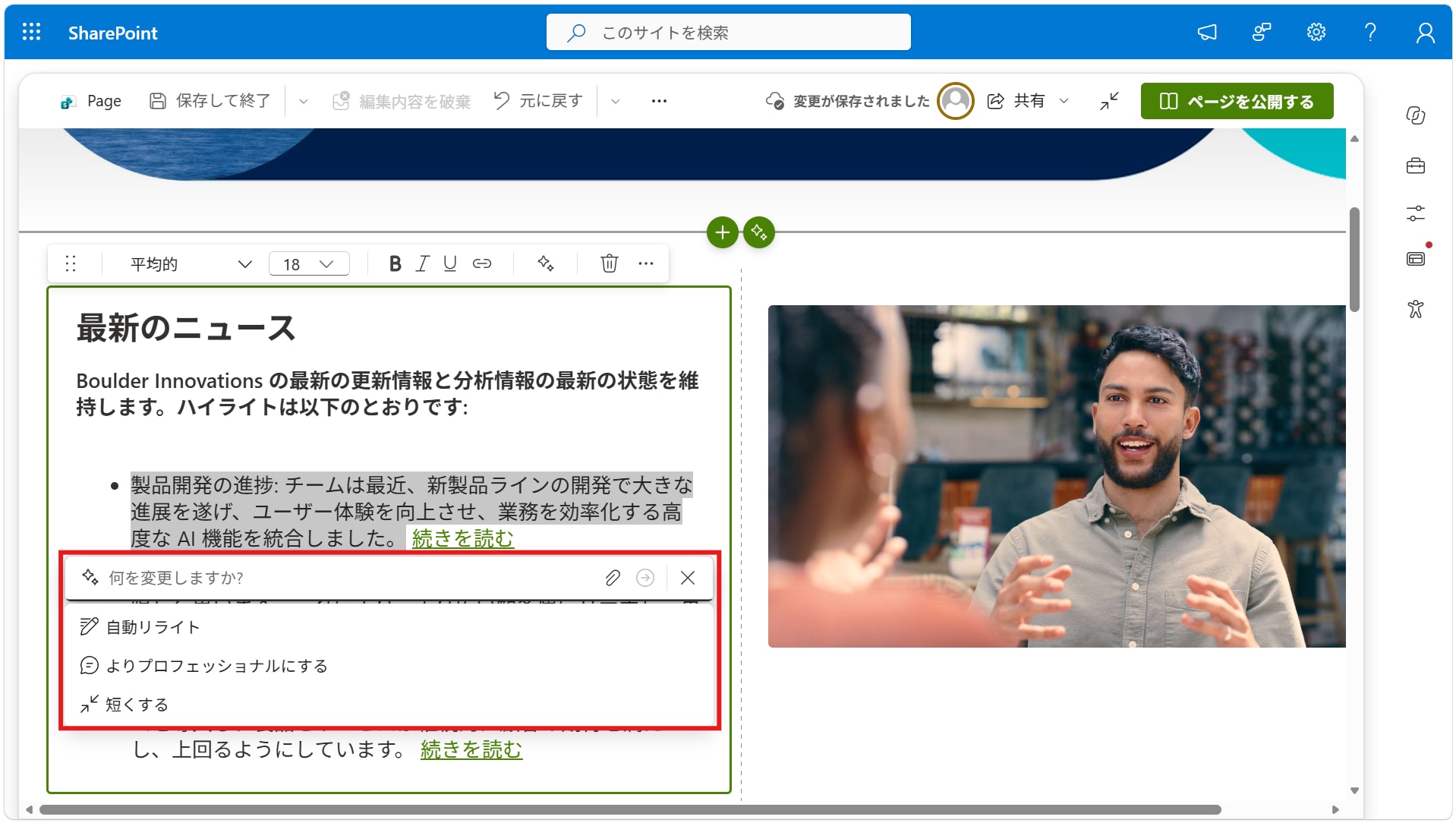
リッチテキストエディターでの AI による書き換えも可能です。文章のトーン調整、要約、肉付けができ、公開前の仕上げに役立ちます。
サイト構築(自然言語でのサイト作成)
2026 年 4 月から順次提供されているのが、自然言語による SharePoint サイトの作成です。作りたいものを言葉で説明すると、AI がページ・リスト・ライブラリを含む構成案を提案し、チャットで調整したうえで、サンプルデータ付きのサイトを数分〜最大 30 分程度で構築します(出典:Microsoft Learn「AI を使ってサイトを作成する」)。
ポイントは、作る前に構成案(アウトライン)を確認・編集できることです。いきなり作られてしまうのではなく、「ページ・リスト・ライブラリはこの構成でよいか」をレビューしてから承認できるため、手戻りを抑えられます。SharePoint の専門知識がなくても、たたき台を素早く用意できるのは大きなメリットです。
エージェント作成
エージェントとは、特定のタスクや分野に特化した AI アシスタントのことです。Copilot in SharePoint におけるエージェントには、大きく 2 種類あります(出典:Microsoft Support「SharePoint でエージェントを使い始めましょう」)。
- 既製エージェント:SharePoint サイトごとに自動で用意される標準エージェントです。参照できる情報は、そのサイト内のコンテンツに限定されます。利用にあたって特別な構築作業は不要で、サイトの右上には「エージェントを開く」と表示されます。これまで紹介したサイト内コンテンツへの質問応答も、この既製エージェントの代表的な利用例です。
- カスタムエージェント:編集権限を持つユーザーが、参照範囲(サイト・ページ・ファイル)、名前やブランディング、振る舞いを自由に設定して作成できます。複数サイトを横断させることも可能です。
カスタムエージェントは、サイトのホームページ、ドキュメント ライブラリやリストのコマンドバー、選択したファイルの右クリックメニューなどから作成できます。
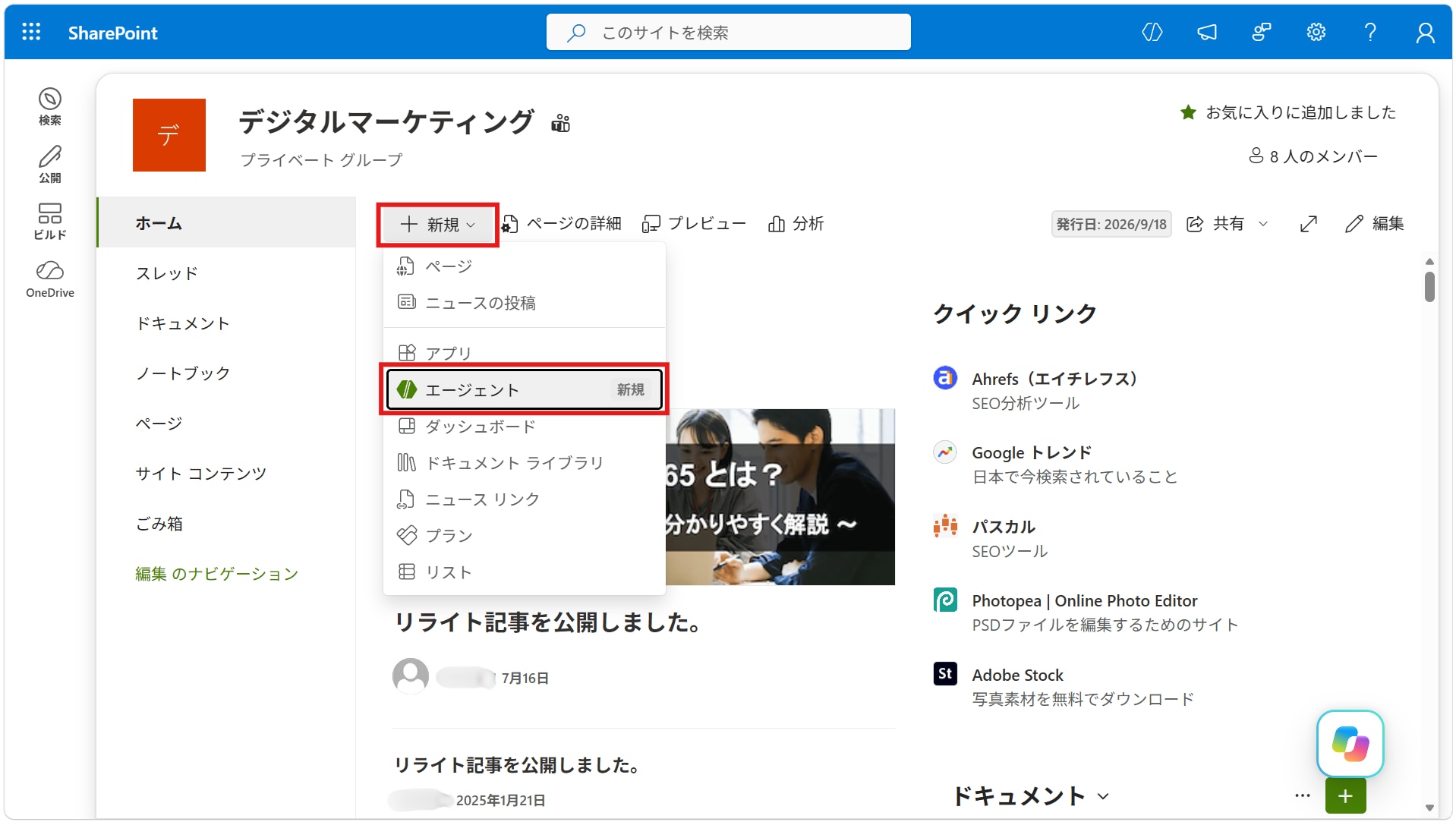 ホームページからエージェントを作成する場合
作成したエージェントは .agent ファイルとして保存され、権限を持つ同僚と共有したり、Teams や Copilot Chat で使ったりできます。(出典:Microsoft Support「SharePoint でエージェントを作成する」)
リストからライブなダッシュボードを作成
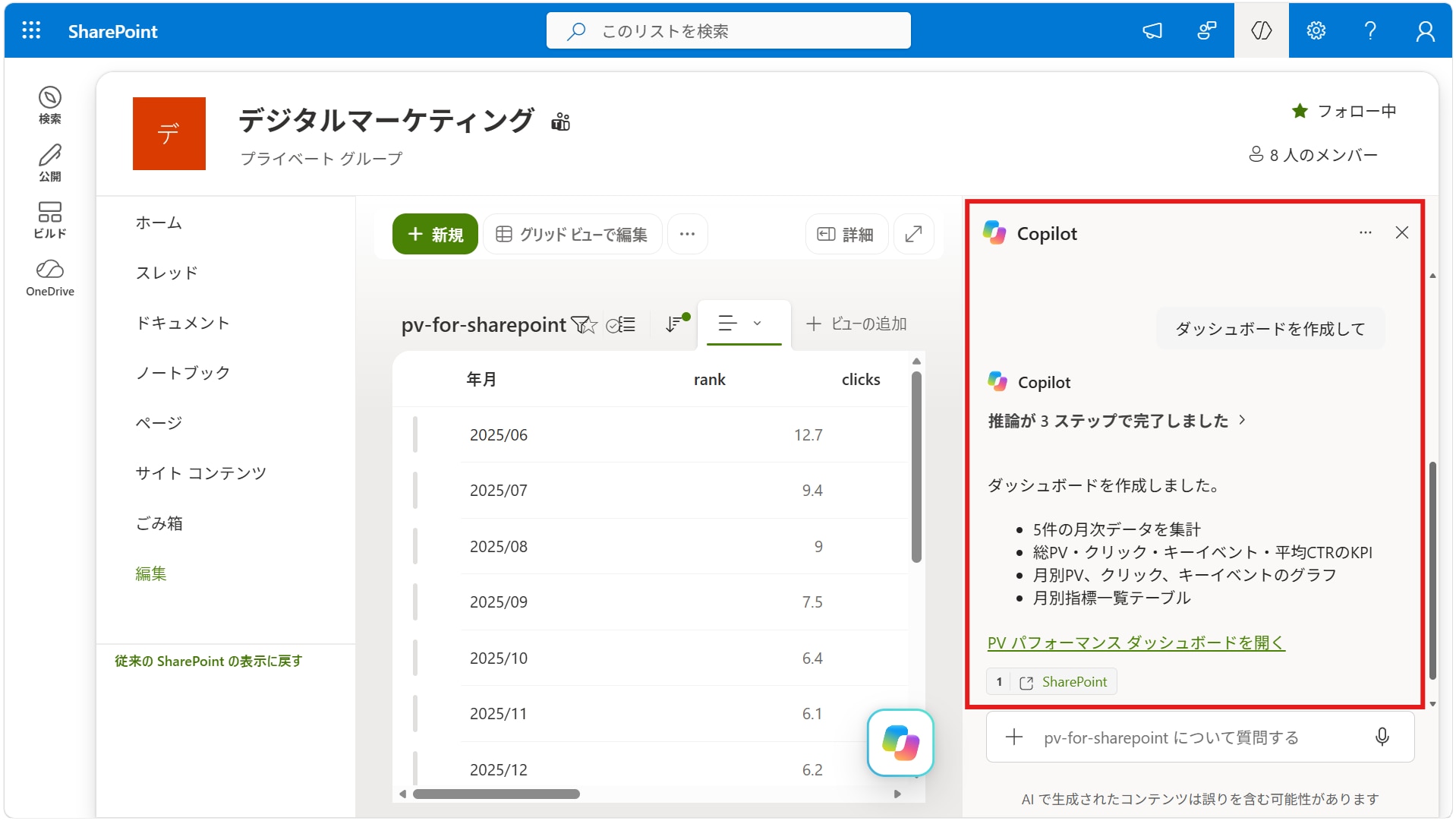
2026 年 8 月の更新では、SharePoint リストから対話型の HTML レポート(ダッシュボード)を直接作成できるようになりました。従来の「データを書き出して、レポートを作り直す」手間がなくなり、元のリストと連動して、開くたびに最新化されるのが特徴です。(出典:Microsoft Community Hub「SharePointにおけるCopilotの最新情報:2026年8月」)
▼活用例
- プロジェクト状況ダッシュボード:案件リストを、進行中・要注意・停滞が一目でわかる経営層向けビューに。
- 在庫トラッカー:在庫の Excel を、拠点別・カテゴリ別に可視化。
- 申請パイプライン:申請・承認リストを、保留中や滞留箇所が見えるレポートに。
スキル(再利用できる作業手順の型)
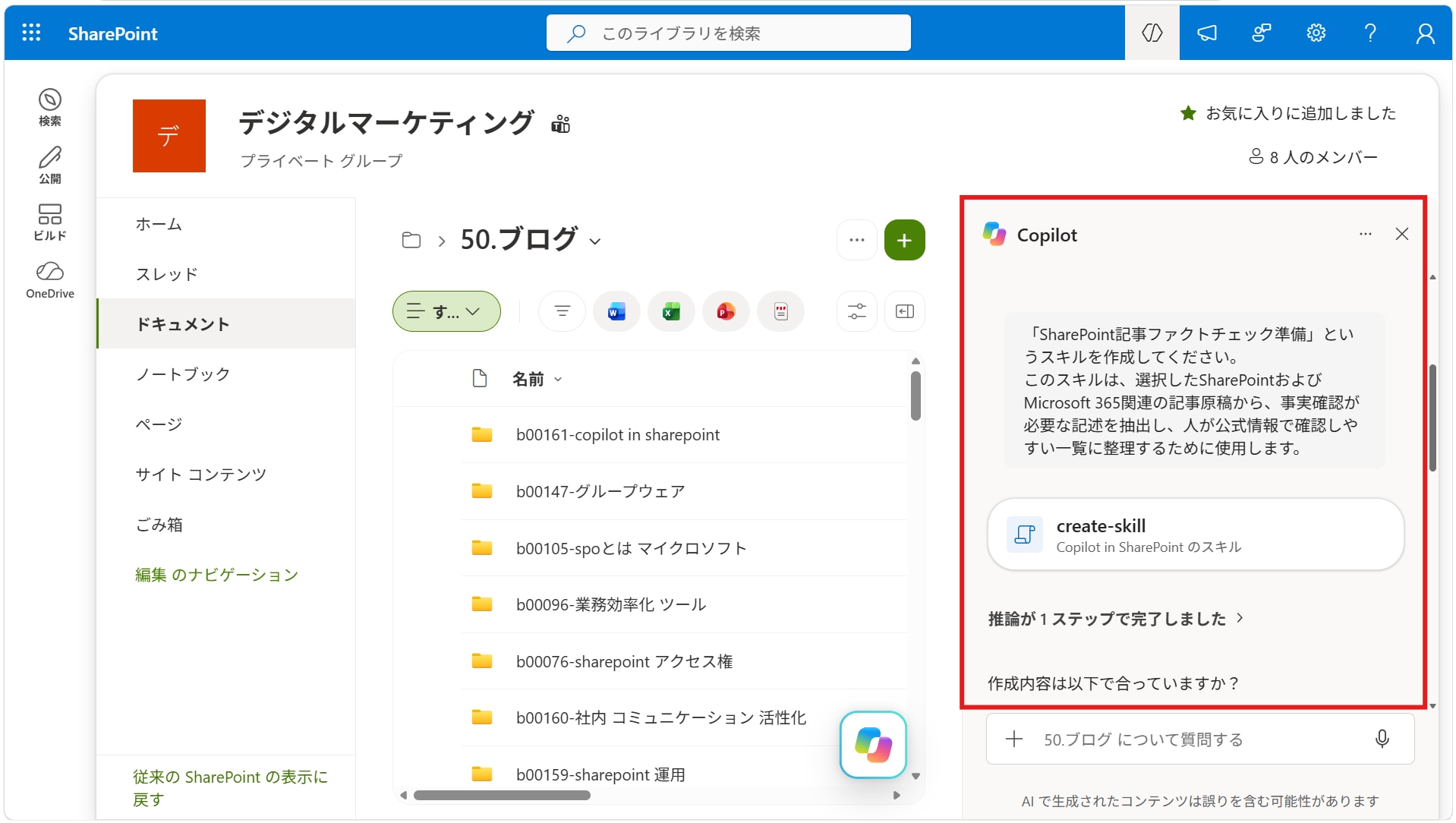
スキルとは、「コンテンツの構成方法」「自社の基準の適用」「繰り返す作業の手順」などを AI に教える、再利用可能な指示のことです。2026 年 9 月の更新では、個人のスキルをひとつ作れば、複数の SharePoint サイトや OneDrive をまたいで使えるようになりました。( 出典:Microsoft Community Hub「SharePointのCopilotの最新情報:2026年9月」 )
たとえば「週次のリーダー向け報告(進捗・意思決定・リスク・次のアクション)」の型をスキルとして保存しておけば、どのプロジェクトの資料に対しても同じ形式で要約を作れます。さらにサイトのスキルとして保存すれば、属人化しがちな「作り方のノウハウ」を、組織の資産として標準化することも可能です。
すぐに使えるプロンプト例
「何と入力すればよいかわからない」という声も多いため、そのまま使えるプロンプト(指示文)の例を紹介します。自社の言葉に置き換えて活用してみてください。
- 要約:「このライブラリ内の議事録を、決定事項・宿題・次回予定の 3 点に分けて要約して。」
- 情報探し:「経費精算の締め日と、提出先の担当部署を教えて。根拠となる規程へのリンクも付けて。」
- 下書き作成:「全社向けのお知らせを、件名・本文・行動を促す一文の構成で作成して。」
- ダッシュボード:「このプロジェクト一覧リストから、進捗・リスク・担当者が一目でわかる対話型レポートを作って。」
ポイントは、「出力の形式」まで具体的に指定することです。「3 点に分けて」「リンクも付けて」のように条件を明示するほど、期待に近い答えが返ってきます。うまくいった指示は、前述のスキルとして保存すれば、次回以降も同じ品質で再利用できます。
利用に必要なライセンスと前提条件
「使ってみたいが、追加費用がかかるのか」という点は、多くの担当者が気にするところです。前提条件を整理します。
- Microsoft 365 Copilot ライセンス:利用者はアクティブな Microsoft 365 Copilot ライセンスが必要です。Copilot in SharePoint はこのライセンスに含まれ、プレビュー中も一般提供時も追加料金はかかりません。
- アクセス権限:AI はあくまで「ユーザーがすでにアクセスできるコンテンツ」だけを参照します。権限のないファイルを勝手に見せることはありません。
- 編集する場合の権限:エージェントを編集するには、対象サイトの編集権限も必要です。
- 従量課金:組織が SharePoint エージェント向けの従量課金を有効にしている場合も利用できます。
なお、Microsoft 365 Government(GCC / GCC High / DoD など)や 21Vianet が運用する環境は、現時点では Copilot in SharePoint に対応していない点に注意が必要です。
提供範囲の管理(管理者向け)
管理者は、PowerShell を使って提供範囲を制御できます。たとえば、全サイトへの提供、特定サイトのみ含める、特定サイトのみ除外する、といった調整が可能です。有効なスコープは AllSites ・ IncludeSelectedSites ・ ExcludeSelectedSites ・ NoSites の 4 種類です(出典:Microsoft Learn「SharePointでCopilotを使い始めましょう」)。
操作には SharePoint Online 管理シェルの最新バージョン(16.0.26615.12013 以降)が必要です。パラメーター名は互換性のためプレビュー時の名残(KnowledgeAgentScope など)を残している点も、あわせて覚えておくとよいでしょう。
導入前に必ず押さえたい「過剰共有」対策
Copilot in SharePoint を安心して使ううえで、最も重要なのが「過剰共有(オーバーシェアリング)」への備えです。前述のとおり、Copilot は既存のアクセス権をそのまま尊重するため、新しく情報を漏らす道具ではなく、すでに存在している権限の甘さを表面化させるツールだと理解しておく必要があります。
従来はフォルダ構造を知らなければ到達できなかった情報も、Copilot なら「先月の役員報酬の一覧を教えて」といった自然な言葉で横断的に検索・要約できてしまいます。人が手作業で探していた時代には事実上「見えなかった」情報が、AI によって一気に「見つけられる」状態へと変わるのです。
▼過剰共有が生まれやすいポイント
- 「組織全体」共有(社外を除く全員)で、機密も含まれている。
- 「リンクを知っている全員」リンクが、流出すると想定外の相手まで届く。
- 権限継承が断絶し、個別に広い権限が付与されている。
- オーナー不在・非アクティブなサイトが放置されている。
- 退職者・異動者の権限が残留している(権限クリープ)。
棚卸しが終わる前でも露出を絞る方法
権限の棚卸しがすぐに終わらなくても、導入を止める必要はありません。Microsoft は、アクセス権はそのままに、AI からの「見つけやすさ」だけを制御するしくみを提供しています。
- 制限付きアクセス制御(RAC):共有が過剰なサイトへのアクセスを、特定グループ内のユーザーだけに制限します。
- 制限付きコンテンツ検出(RCD):サイトのアクセス権は変えずに、そのコンテンツを Copilot や全社検索の結果に表示させないようにします。棚卸しが終わるまでの過渡期に、狙ったサイトだけを AI から不可視化できます。
📣 「Copilot は使いたいけど、過剰共有が不安」という企業さまへ
ez office の「SharePoint 情報設計・権限設計支援」では、サイト構成の設計から権限のグループ化、Copilot 時代の過剰共有対策まで、エキスパートがトータルにサポートします。まずは無料相談から、自社に最適な運用の形を見つけてください。
よくある 3 つの誤解
Copilot in SharePoint については、次のような誤解が生まれがちです。導入前に正しく理解しておきましょう。
- 誤解 1:AI が勝手に機密を漏らす → 実際は、利用者がアクセスできる範囲しか参照しません。問題は「権限設計の甘さ」であり、AI そのものではありません。
- 誤解 2:導入すれば自動で賢くなる → 参照元となる社内文書が整理されていなければ、回答精度は上がりません。情報設計が土台になります。
- 誤解 3:管理者が有効化しないと使えない → 2026 年 6 月以降はオプトアウト提供のため、むしろ「不要なら止める」判断が必要になります。
社内ポータルサイトでの活用イメージ
Copilot in SharePoint の価値は、社内ポータルサイト(全社ハブサイト)と組み合わせたときに一段と高まります。ez office は、社内ポータルサイトの価値は「機能やページ数の多さ」ではなく、「必要な情報を必要な人へ届け、日常業務の中で自然に活用されること」で決まると考えています。
▼活用例
- 問い合わせ対応の自動化:総務・人事部サイトのエージェントに、規程・様式・FAQ を参照させ、社員からの定型問い合わせを AI が一次対応する。
- 部署ページの情報発信:ニュースやお知らせの下書きを AI に作らせ、担当者は確認と公開に集中する。
- ナレッジの横断検索:複数サイトに散在するマニュアルを、自然言語でまとめて検索・要約する。
こうした活用を実現するには、「AI が参照しやすいように、文書を整理して蓄積しておく」ことが前提になります。土台となる情報設計がしっかりしているほど、Copilot の回答精度も高まります。
ez office では、全社ハブサイトを土台に、部署ごとのトップページを働き方に合わせて最適化する設計を推奨しています。共通ナビ・ブランド・横断検索を全社でそろえつつ、各部署の「最初に見せたい情報」を入れ替えることで、Copilot が活躍しやすい「使われる社内ポータルサイト」に育てられます。
▼こんな企業に特におすすめです
- すでに Microsoft 365 Copilot ライセンスを契約しており、投資を活かしきれていない企業。
- 社内ポータルを運用しているが、「情報が探しにくい」「更新が滞る」といった課題を抱える企業。
- 問い合わせ対応や資料作成など、定型的な情報業務に時間を取られている企業。
- AI 活用を進めたいが、セキュリティ・権限面の不安から一歩を踏み出せずにいる企業。
ひとつでも当てはまる場合、Copilot in SharePoint は有力な選択肢になります。ただし、効果を出せるかどうかは「準備」で決まります。まずは自社の情報設計と権限の状態を見直すところから始めるのが、遠回りのようで最短の道です。
まとめ:Copilot in SharePoint は「準備した企業」から効果を実感できます
Copilot in SharePoint は、社内コンテンツを土台に、質問応答・ページ作成・サイト構築・エージェント・ダッシュボード生成までをこなす AI 機能です。2026 年 6 月からはオプトアウト提供へと切り替わり、多くの企業で「気づけば使える状態」になりました。だからこそ、効果を最大化できるのは、事前に情報設計と権限設計を整えた企業です。次の 3 ステップから始めてみましょう。
- 現状把握:自社テナントの提供状況(オプトアウト設定)と、過剰共有のリスクシグナルを確認する。
- 小さく試す:まずは 1 つの部署サイトで既製エージェントを使い、質問応答や要約の効果を体感する。
- 設計を整える:権限の棚卸しと情報設計を進め、全社展開に向けた運用ルールを固める。
📣 ez office の「SharePoint ポータルサイト構築支援サービス」なら
Copilot を活かせる情報設計から、部署別ページの最適化、権限設計まで、SharePoint のエキスパートが伴走します。無料資料もご用意しています。まずはお気軽にご相談ください。
FAQ:よくある質問
Q.
Copilot in SharePoint と Microsoft 365 Copilot は何が違いますか?
A.
Microsoft 365 Copilot は Word ・ Excel ・ Teams など Microsoft 365 全体で使える AI アシスタントの総称です。
Copilot in SharePoint は、その体験のうち SharePoint 内に組み込まれた機能を指し、サイト・ページ・リストなど SharePoint のコンテンツを土台に動く点が特徴です。
Q.
追加のライセンス費用はかかりますか?
A.
いいえ、原則として追加費用はかかりません。Copilot in SharePoint は Microsoft Copilot ライセンスに含まれており、プレビュー中も一般提供時も、そのライセンスの範囲で利用できます。ライセンスを持たないユーザーは利用できないため、誰に付与するかの計画が重要です。
Q.
機密情報まで AI に読まれてしまわないか心配です。対策はありますか?
A.
Copilot は、利用者がすでにアクセスできるコンテンツしか参照しません。ただし「技術的にはアクセスできるが、これまで誰も開かなかった」ファイルが表面化しやすくなります。対策として、制限付きアクセス制御(RAC)や制限付きコンテンツ検出(RCD)で露出範囲を絞りつつ、権限の棚卸しを進めるのが有効です。ez office では、この過剰共有対策を含めた運用設計をご支援しています。