SharePoint の同期設定を完全解説!メリットからトラブル解決まで徹底網羅
📣 この記事でわかること |
ビジネスにおける情報共有の要となる SharePoint Online(以降、SharePoint)は、Microsoft 365 に含まれるクラウド型の情報共有サービスです。多くの企業が導入していますが、ブラウザ上でファイルを操作するのが手間に感じたことはありませんか?
そこで便利なのが「同期」機能です。SharePoint のライブラリを自分の PC(パソコン)と同期させれば、普段使い慣れたエクスプローラー( Windows )や Finder( Mac )で、まるでローカルファイルのように編集が可能になります。
本記事では、SharePoint の同期に関する基本から、メリット・デメリット、具体的な設定手順、さらには「同期できない」といったトラブルの解決策まで徹底解説します。
目次[非表示]
SharePoint の「同期」とは? 基本の仕組みを理解する
まずは、 SharePoint(シェアポイント)の同期機能がどのような仕組みで動いているのかを整理しましょう。
OneDrive アプリが橋渡し役になる
SharePoint の同期は、実は OneDrive(ワンドライブ)の同期エンジンを利用しています。 PC にインストールされた OneDrive アプリが、クラウド上の SharePoint のデータと PC 内のデータを常に「同じ状態」に保つ役割を果たします。
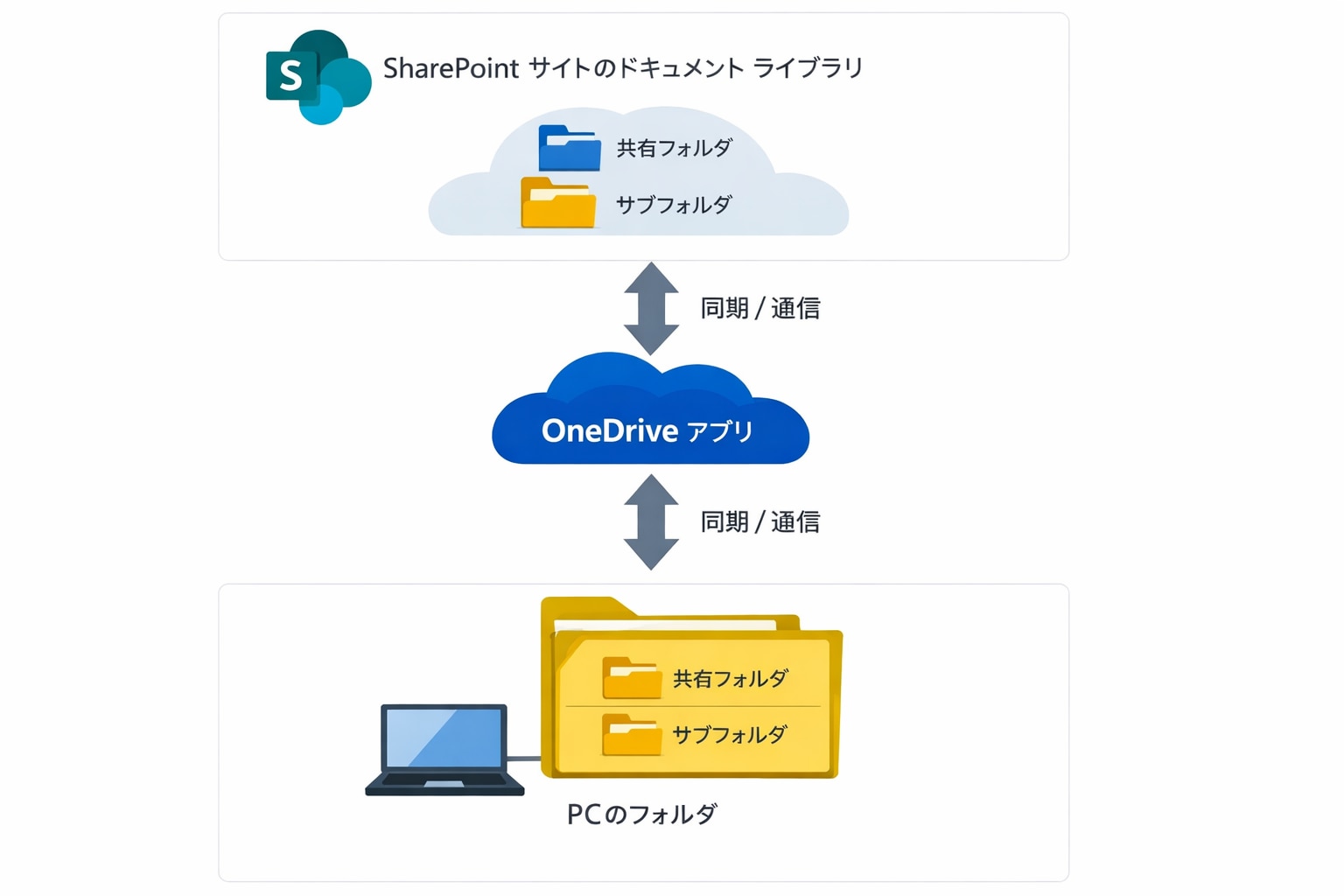
余談になりますが、Teams のファイルは SharePoint のドキュメント ライブラリ上に保存されており、その同期を担っているのも OneDrive です。
ブラウザ上との違い
同期機能を利用すると、ブラウザを開いて SharePoint サイトにアクセスする手間が省け、普段使い慣れたエクスプローラーから直接ファイルを開けます。
例えば、営業資料を更新する場合、従来は以下の手順が必要でした。
- ブラウザで SharePoint サイトを開く
- 目的のドキュメントライブラリに移動する
- ファイルを編集する
しかし同期機能を使えば、エクスプローラーから該当ファイルを開いて編集し、保存するだけで自動的に SharePoint に反映されます。
同期の種類:オンライン専用とローカル保存
OneDrive の同期機能には「ファイルオンデマンド」という仕組みが導入されています。ファイルオンデマンドは、クラウド上のデータの実体を PC に保存せず、必要な時だけダウンロードして開く仕組みのことです。これにより、 PC のストレージ容量を大幅に節約しながら、膨大な数の共有ファイルにエクスプローラーから直接アクセスできるようになります。アイコンの状態を確認するだけで「オンライン専用」か「 PC 内に保存済み」かが判別できるため、オフライン作業の管理も非常にスムーズです。
同期の種類 | 詳細 |
オンライン専用 | ファイルの実体はクラウドにあり、 PC の容量を消費しません。開くときにダウンロードされます。 |
ローカル保存 | 常に PC 内にファイルの実体を保持します。オフラインでも閲覧・編集が可能です。 |
SharePoint を同期するメリット
なぜ多くのユーザーが同期機能を利用するのでしょうか。その主なメリットを 4 つ挙げます。
①エクスプローラーで直感的に操作できる
最大のメリットは、使い慣れたファイル管理ソフト(エクスプローラーや Finder)で操作できる点です。
- ドラッグ & ドロップでファイルを移動できる。
- 右クリックメニューからコピーや名前の変更ができる。
- 複数のファイルを一括で選択して整理しやすい。
②オフラインでも作業が可能
飛行機の中や、インターネット環境が不安定な外出先でも作業を継続できます。オフライン中に行った変更は、次に PC がインターネットに接続された際、自動的にクラウドへ反映(同期)されます。
③アプリケーションから直接開ける
Excel や Word 、 PowerPoint だけでなく、 Adobe Illustrator や CAD などの専用ソフトでファイルを扱う場合、ブラウザ版よりも同期フォルダから直接開くほうが圧倒的にスムーズです。
④常に最新の状態が保たれる
チームの誰かがファイルを更新すると、自分の PC 内のファイルも自動的に最新版へ差し替わります。「メールで最新版を送ってもらう」という手間が一切不要になります。また、古いバージョンを使ってしまうリスクも減少します。
同期のデメリットと注意点
便利な同期機能ですが、運用方法を誤るとトラブルの元になります。
▼PC のストレージ容量を圧迫する
大量の重いデータ(動画や高解像度画像など)をすべてローカルに保存するように設定すると、PC のディスク容量がすぐに足りなくなります。「ファイルオンデマンド」を適切に設定することが重要です。
▼ファイル消失のリスク
同期されているフォルダ内でファイルを削除すると、クラウド上の(チーム全員が共有している)ファイルも削除されます。「自分の PC を整理するつもりで消したら、共有元からも消えてしまった」というミスは非常によくある事例です。
▼同期エラーの発生
インターネット接続の瞬断や、ファイル名の制約、キャッシュの不整合などにより、同期が止まってしまうことがあります。これに気づかずに作業を続けると、自分の変更がチームに共有されない「先祖返り」の原因になります。
「同期」と「ショートカットの追加」の違い
SharePoint には「同期」ボタンのほかに「 OneDrive へのショートカットの追加」というボタンがあります。これが非常に紛らわしいため、違いを解説します。
機能 | 同期 | OneDrive へのショートカットの追加 |
表示場所 | エクスプローラーの「組織名」フォルダ | エクスプローラーの「個人用 OneDrive 」内 |
主な用途 | フォルダ全体をローカルのように扱う | 特定のフォルダに素早くアクセスする |
注意点 | 大容量ライブラリには不向き | 同期と併用すると競合エラーが起きやすい |
基本的には「同期」を使い、一部の特定のプロジェクトフォルダだけをまとめたい場合に「ショートカット」を検討するのが一般的ですが、両方を同じフォルダに対して行うとエラーが多発するため、どちらか一方に絞るのが推奨されます。
なお、ショートカットの詳細については、以下の記事で詳しく解説しています。合わせてご覧ください。
【手順解説】 SharePoint を PC と同期する方法
それでは、実際に同期を設定する手順を見ていきましょう。
同期を始める前の「 3 つの事前準備」
① OneDrive デスクトップアプリのインストールとサインイン
SharePoint の同期は、 OneDrive の仕組みを利用します。 同期したい SharePoint サイトと同じ「組織アカウント(会社のアドレス)」で OneDrive にサインインしていることを確認してください。
Windows 10 / 11 の場合 | 通常は標準インストールされています。タスクバーの右下に「雲のアイコン」があるか確認してください。 |
Mac の場合 | App Store または Microsoft 公式サイトから OneDrive アプリをインストールする必要があります。 |
② PC の空きストレージ容量の確認
同期するファイルの総容量が、 PC のドライブ(通常は C ドライブ)の空き容量を超えていないか確認しましょう。すべてを「ローカル保存」にする場合、ファイルと同じ分量だけの空き容量が必要です。空き容量が少ない場合は、後述する「ファイルオンデマンド」設定が有効になっていることを事前に確認してください。
③ 適切なアクセス権限の確認
当然ですが、同期したい SharePoint サイトに対して「閲覧」以上の権限が必要です。もしブラウザでサイト内のファイルが見られない場合は、同期もできません。サイトの所有者にアクセス権を依頼してください。
Windows での設定手順
- ブラウザで SharePoint のサイトを開く。
- 同期したい「ドキュメント」ライブラリ、または特定のフォルダに移動する。
- 画面上部のメニューにある 「同期」 ボタンをクリックする。
- 「 Microsoft OneDrive を開きますか?」というポップアップが出るので、 「開く」 を許可する。
- OneDrive アプリが起動し、同期が始まります。
- エクスプローラーを開くと、左側のメニューに 「ビルマーク(組織名)」 のアイコンが表示され、その中に同期したフォルダが現れます。
通常、同期フォルダは C:\Users\[ユーザー名]\[組織名]\[サイト名] - [ライブラリ名] というパスに作成されます。
Mac での設定手順
- Mac 版の OneDrive アプリがインストールされ、サインインしていることを確認する。
- Windows と同様にブラウザから SharePoint にアクセスする。
- 「同期」 ボタンをクリックする。
- Finder のサイドバーに組織名のセクションが追加され、ファイルが表示されます。
同期がうまくいかない時のチェックリストと解決策
「同期ボタンを押しても反応しない」「同期アイコンがずっと『処理中』のまま」といった場合の対処法をまとめました。
▼ファイル名の制限を確認する
SharePoint および OneDrive には、名前に使えない文字や長さの制限があります。
- 使えない文字: * , : , < , > , ? , / , \ , |
- パスの長さ: 全体のパス(フォルダ階層 + ファイル名)が 400 文字を超えるとエラーになります。フォルダ階層を浅くするか、ファイル名を短くリネームしてください。
▼OneDrive アプリを最新にする
アプリのバージョンが古いと、同期エンジンが正常に動作しないことがあります。設定メニューから「アップデートの確認」を行うか、一度アンインストールして最新版を再インストールしてください。
▼同期設定を解除してやり直す
キャッシュ(一時保存データ)が悪影響を及ぼしている場合、一度同期を切断するのが有効です。
- OneDrive の設定(歯車アイコン)を開く。
- 「アカウント」タブから、問題のライブラリの 「同期の停止」 をクリックする。
- PC 上のフォルダを削除(または退避)し、再度ブラウザから「同期」をやり直す。
▼ストレージ容量の不足
PC の C ドライブが一杯だと、同期が停止します。不要なファイルを削除するか、ファイルオンデマンド機能を有効にして「空き容量を増やす」を実行してください。
▼管理者によって同期が制限されている
組織のポリシーによって、特定のサイトやライブラリの同期が制限されている可能性があります。IT 管理者に確認してください。
管理者が知っておくべき運用のベストプラクティス
組織で SharePoint を導入する場合、ユーザー任せにするとカオスな状態になります。管理者が意識すべきポイントを解説します。
▼大規模ライブラリの同期を避ける
一つのライブラリに数万個ものファイルが含まれている場合、同期の負荷が非常に高くなります。部署ごと、プロジェクトごとにサイトやライブラリを細かく分割しましょう。一つのライブラリにつきファイル数は 5,000 件以下に抑えるのがパフォーマンス維持のコツです。
▼ファイルオンデマンドの強制適用
Windows のグループポリシー( GPO )などを使用して、全社員の OneDrive 設定を「ファイルオンデマンド有効」に強制することができます。これにより、社員の PC 容量が突然パンクするトラブルを防げます。
▼外部共有の制限
同期機能を使うと、外部へファイルを物理的に持ち出すのが容易になります。機密情報を扱う場合は、同期自体を禁止するか、 Microsoft Purview(旧 Compliance )などで情報漏洩対策を講じる必要があります。また、Microsoft Entra ID(旧 Azure AD)や Intune と連携することで、会社が管理しているデバイスからのみ同期を許可するといった制御も可能です。これらを踏まえ、適切なセキュリティ対策を講じるようにしましょう。
▼通知設定のカスタマイズ
同期に関する通知が多すぎると感じる場合、通知設定をカスタマイズしましょう。OneDrive の設定から、以下の通知を個別にオン/オフできます。
- ファイル共有の通知
- 同期の問題に関する通知
- OneDrive のヒントとお知らせ
作業に集中したいときは通知を最小限にし、重要な更新だけを受け取るように設定することをおすすめします。
まとめ
SharePoint の同期機能は、業務効率を劇的に向上させる強力なツールです。
- メリット: 直感的な操作、オフライン対応、作業スピードの向上。
- デメリット: 容量消費、ファイル消失リスク、同期エラー。
- コツ: 「ショートカット」との使い分けを理解し、ファイル名の制限に注意する。
正しく仕組みを理解して運用すれば、クラウドストレージの不便さを感じることなく、チームでの共同作業を加速させることができます。もし今、ブラウザ版だけで苦労しているなら、ぜひ「同期」ボタンを活用してみてください。