Microsoft Lists とは?特徴と活用事例

「タスク管理を Excel でやっているけれど、共有が面倒…」「チームの進捗状況をリアルタイムで把握したい」——そんな悩みを抱えていませんか。
チームで円滑に業務を遂行するには、一人ひとりのタスクやスケジュール、全体の進捗状況などを横断的かつリアルタイムに共有・管理できる仕組みが必要です。チームでの情報共有・管理に役立つツールとして、Microsoft 365(※1)に含まれるアプリケーションの一つ Microsoft Lists(※2)が挙げられます。Microsoft 365 を使用している企業では、Microsoft Lists をうまく活用することでチームでの業務効率を高められると期待できます。
この記事では、Microsoft Lists の基本機能や特徴、業務に有効活用するポイントについて解説します。
なお、Microsoft 365 の基礎知識についてはこちらの記事で詳しく解説しています。併せてご確認ください。
※1…Microsoft 365 は、マイクロソフト グループの企業の商標です。
※2…Microsoft Lists はマイクロソフト社が開発・提供する製品です。
目次[非表示]
Microsoft Lists とは
Microsoft Lists とは、行と列のリスト形式でタスクの管理や情報共有ができるアプリケーションのことです。リストを作成してタスクやイベントを管理したり、必要なデータをチームに共有したりできます。
以下に、Microsoft Lists の主な機能を紹介します。
機能①:リストの作成・共有・共同編集
Microsoft Lists はクラウドベースのアプリであるため、リンクを共有するだけで他のメンバーとリストを共同利用できます。複数人が同時に編集しても競合が起きにくく、変更内容はリアルタイムに反映されるため、常にチーム全員が最新の情報を確認できます。
機能②:Microsoft Excel(※3)データのインポート・エクスポート
リスト上部のメニューから「エクスポート」→「CSV にエクスポート」を選択するだけで、リストのデータを CSV ファイルとして出力できます。出力した CSV を Excel で開けば、ピボットテーブルやグラフを使ったさらに詳細な分析も可能です。
機能③:リスト作成・追加の自動メール通知
「設定」→「通知」から、リスト内のデータに変更があった際に自動で通知を送る設定ができます。これは、SharePoint アラートと呼ばれますが、この機能は廃止が決まっており、2026 年 7 月から既存の SharePoint アラートは拡張できなくなり、機能しなくなります。
機能④:スケジュールのカレンダー表示(予定表ビュー)
Microsoft Lists ではリスト・ギャラリー・カレンダーなど複数のビューを切り替えられます。フィルターや並べ替え、表示列の選択などを設定したうえで「ビューに名前をつけて保存」しておけば、次回からワンクリックで同じ表示を呼び出せます。
たとえば「未完了タスクのみ表示」「今月の予定一覧」など、目的別のビューを複数作成しておくと、日々の業務がスムーズになります。
※3…Microsoft Excel は、マイクロソフトグループの企業の商標です。
SharePoint リストとの違い
Microsoft Lists と SharePoint リストの関係は、多くの方が混乱しやすいポイントです。結論から言えば、両者の実体は同じものです。Microsoft Lists で作成したリストは SharePoint リストとしても表示され、その逆も同様に連動します。データの保存先はいずれも SharePoint オンライン上であり、列やビューの構成も共通しています。
では何が違うのかというと、入口(アクセス方法)と体験(UI) の差です。
項目 | Microsoft Lists | SharePoint リスト |
アクセス方法 | Microsoft 365 アプリ起動ツール | SharePoint サイト内からアクセスする |
UI の印象 | 直感的で分かりやすい。リストだけに集中できる | サイトのナビゲーションやニュースと一体化 |
向いている場面 | リスト単体をサッと作って運用したい場合 | サイト全体の情報発信と一体で管理したい場合 |
つまり、SharePoint サイトを意識せずにリスト機能だけを使いやすくしたのが Microsoft Lists です。「SharePoint って何?」というユーザーでも、Microsoft Lists なら気軽にリストを作成・活用できる設計になっています。
⚠️ 注意:「マイ リスト」と SharePoint リスト
「マイ リスト」として保存したリストは個人の OneDrive に紐づいており、外部共有はできません。チームで共有するリストは、作業場所として SharePoint サイトを選択し、SharePoint に紐づける形で作成してください。
なお、SharePoint リストについてはこちらの記事をご確認ください。
Excel との違いと使い分け
Microsoft Lists は見た目こそ Excel に似ていますが、機能面では大きく異なります。
項目 | Excel | Microsoft Lists |
特徴 | 表計算ソフト | データ管理・共有ツール |
得意分野 | 関数を使った計算、グラフ作成、ピボットテーブル | データの蓄積・管理、チームでの共有・共同作業 |
データ管理 | 主にセル単位で管理 | 行(アイテム)単位で権限設定・バージョン管理・ファイル添付が可能 |
同時編集 | デスクトップ版は競合が起きやすい | クラウドベースでリアルタイム共同編集に強い |
自動化 | マクロ(VBA)が必要 | Power Automate でノーコード自動化が可能 |
使い分けの目安としては、「チームでのデータ管理なら Microsoft Lists、複雑な計算・分析なら Excel」 と覚えておくとよいでしょう。
Microsoft To Do や Planner との違い
Microsoft 365 にはタスク管理に使えるツールが複数あり、使い分けに迷うことがあります。ここで簡単に整理しておきます。
ツール | 主な用途 | 特徴 |
Microsoft Lists | チーム向けのデータ管理全般 | 豊富な列型・テンプレート、ビュー切替、権限管理 |
Microsoft To Do | 個人向けタスク管理 | シンプルな操作感、リマインダー機能に特化 |
Microsoft Planner | チーム向けプロジェクト管理 | ボード形式のタスク管理、バケットによる分類 |
Microsoft Lists は「タスク管理」に限らず、備品管理・問い合わせ管理・FAQ 作成など、多目的なデータ管理に対応できる点が大きな特長です。
利用できる環境
Microsoft Lists は以下の環境で利用できます。
- Web ブラウザ:Microsoft 365 ポータルからアクセス可能です。
- Teams:Teams のタブとして追加し、チャネル内でリストの作成・閲覧・編集が可能です。
- SharePoint:SharePoint サイト上でリストを作成・閲覧・編集が可能です。
- デスクトップ環境(Windows / Mac 対応):専用のデスクトップアプリは提供されていませんが、PWA としてインストールすることで、Windows・Mac いずれでもアプリのように利用できます。
- モバイル環境:モバイル用アプリは廃止されており、スマートフォンからはブラウザ経由で利用します。
Microsoft Lists の4つの特徴
Microsoft Lists には、以下の4つの特徴があります。
▼特徴
- Microsoft Teams(※5)との連携ができる
- 豊富なテンプレートを活用して簡単にリストを作成できる
- リストの表示方法を柔軟にカスタマイズできる
- チームの情報を一箇所に集約してデータソースにできる
Microsoft Lists は、チームでのチャットやビデオ会議ができるツールの Microsoft Teams と連携することが可能です。2つのアプリケーションを行き来することなく、チャットや会話をしながらリストの作成・共有を円滑に行えます。
また、案件管理やイベントの日程管理、出張申請などのさまざまなテンプレートと入力フォームが用意されており、直感的な操作で簡単にリストの作成を行えることも特徴の一つです。
リストの表示方法についても、通常の行・列で構成される表形式のほかにギャラリーやカレンダーなどに対応しているため、管理する内容に応じて使いやすい方法を選択できます。
さらに、Power Platform(※6)のコネクタが用意されていることから、チームのあらゆる情報をリストに集約してデータソースとして活用することも可能です。
なお、Microsoft Teams と Power Platform の基礎知識については、こちらの記事で解説しています。併せてご確認ください。
※5・6…Microsoft Teams、Power Platform は、マイクロソフト社が開発・提供する製品です。
Microsoft Lists の活用方法
Microsoft Lists を活用すると、タスクや備品の管理、承認フローの自動化などに役立てられます。ここからは、Microsoft Lists を業務に有効活用する方法について解説します。
①Microsoft Teams と連携してタスクを管理する
Microsoft Lists と Microsoft Teams を連携することで、チームでのタスク管理を効率的に行えるようになります。
Microsoft Teams チャネルのタブに作成したリストを埋め込んだり、Microsoft Teams 上で新たなリストを作成したりして、チームのデータベースとして活用することが可能です。
▼Microsoft Lists と Microsoft Teams を連携したタスク管理の活用例
- Microsoft Lists で追加したタスク情報を Microsoft Teams に登録して、各従業員のタスクとプロジェクトの進捗情報をメンバーに共有する
- Microsoft Teams のタブに Microsoft Lists で作成したリストを追加して、チャットでリストに関する情報伝達を行う
- Microsoft Teams で ビデオ会議を行いながら、チームのタスクをまとめたリストを作成する
②資産マネージャーで備品管理を行う
Microsoft Lists のテンプレートにある“資産マネージャー”を活用すれば、チームが使用する備品の管理に役立てられます。
備品の内容や詳細な情報、使用状況などを Microsoft Lists 内で整理して管理することで、社内の資産管理を効率的に行えます。
備品に関する情報を担当者間でリアルタイムに共有できるようになると、備品の在庫切れや調達ミスなどのトラブルを防ぐことにもつながります。
▼管理できる情報
- 備品の種類
- 製品のモデルやメーカー
- 使用状況(利用可能・予約済み・使用中・修理中・廃止)
- 備品のシリアル番号
- 購入日
- 購入価格
- 返却予定日 など
③出張申請フローを自動化する
Microsoft Lists にある出張申請のテンプレートを活用して、出張申請フローを自動化することも可能です。
Microsoft Lists と Power Automate(※7)と連携することで、出張申請のリストを作成する際に上司や経理部門の承認フローを構築して、承認依頼を自動化できます。
出張申請のフローを自動化できれば、申請作業や経費精算に関する複数回のやり取りが削減されて業務の効率化を図れます。
▼管理できる情報
- 出張の名目・理由
- 申請者
- 出張先
- 出張開始日・終了日
- 出張期間
- 航空会社
- 見積航空運賃
- 宿泊するホテル
- 見積ホテル代金
- 承認の有無
なお、Power Automate でできることについてはこちらの記事で解説しています。
※7…Power Automate は、マイクロソフト社が開発・提供する製品です。
④社内の問い合わせを管理する
Microsoft Lists を使って社内の問い合わせを管理することで一元管理が可能になります。すべての問い合わせを一つのリストで追跡できるため、情報の散逸を防ぎます。
また、カスタマイズ性が高く、組織のニーズに合わせて列やビューを自由に設定できます。リアルタイムの更新が可能で、チーム全体で最新の情報を共有可能です。
Power Automate との連携により、通知や自動化されたワークフローを設定することで、効率的な問い合わせ対応が実現します。これにより、生産性の向上と顧客満足度の向上が期待できます。
▼管理できる情報
- 問い合わせのタイトル
- 担当者
- ステータス(例:新規、進行中、完了)
- 優先度(例:高、中、低)
- 期限
- 問い合わせの詳細
- カテゴリ(例:サポート、一般質問)
- 作成日
- 更新日 など
⑤新入社員のオンボーディング
入社後に必要な手続き(PC 準備、アカウント発行、研修受講など)をチェックリスト化し、担当者を割り当てて進捗を管理します。テンプレートの「従業員のオンボーディング」を活用すれば、すぐに運用を開始できます。
⑥イベント・スケジュール管理
「イベント名」「日時」「場所」「参加者」「準備状況」などを一覧化し、カレンダービューで日程を俯瞰します。重複のチェックやリマインダー設定も容易で、イベント運営の効率化に役立ちます。
まとめ|情報管理を一歩先へ
この記事では、Microsoft Lists について以下の内容を解説しました。
- Microsoft Lists の基礎知識
- Microsoft Lists の4つの特徴
- Microsoft Lists を業務に有効活用する方法
Microsoft Lists を活用すると、テンプレートや入力フォームを使用して簡単にタスク・イベント・データなどのあらゆる情報をリスト形式で管理・共有することが可能です。
Microsoft Teams との連携ができるほか、豊富なテンプレートを活用したリスト作成や柔軟なカスタマイズを行ったり、チームの情報を集約してデータソースとして活用したりできます。
チームでの情報共有や進捗確認などを円滑に行い、業務の効率化を図りたいとお考えの方は、Microsoft 365 に含まれる Microsoft Lists の活用を検討されてはいかがでしょうか。
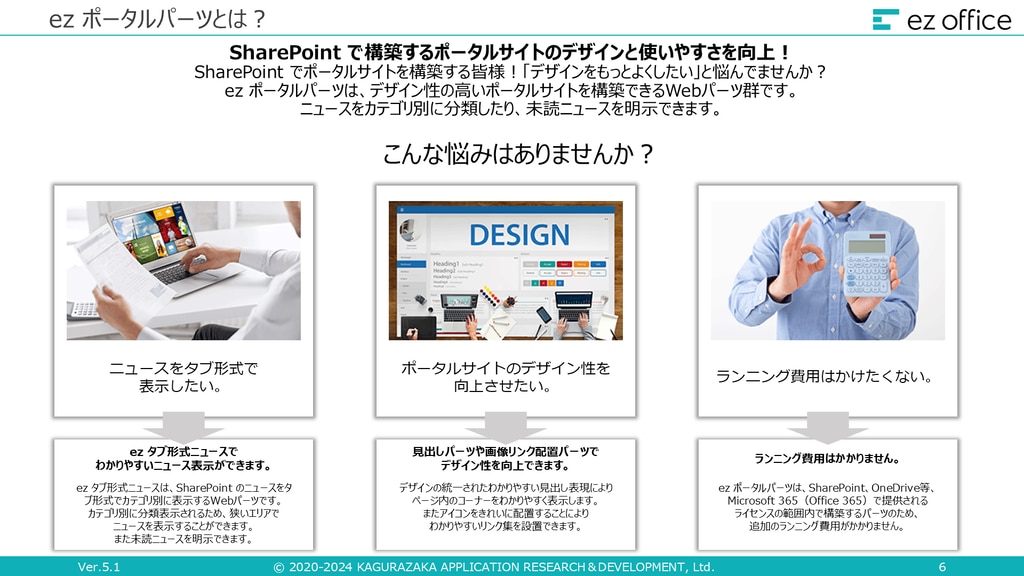
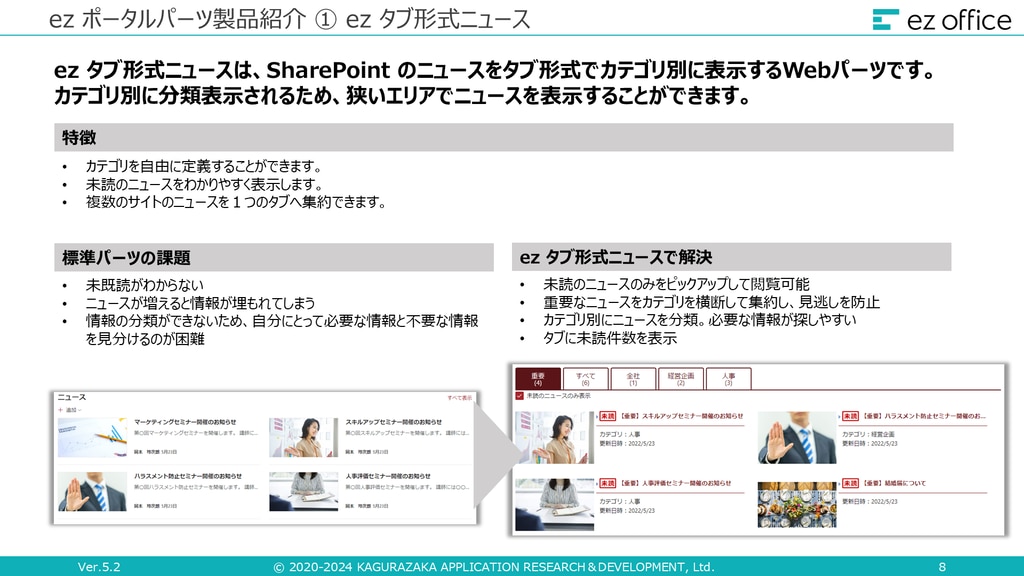
『 ez office 』では、Microsoft 365 を有効活用して業務改善を図るためのソリューション『 ez Webパーツアプリ 』を提供しております。Microsoft Lists の活用をはじめ、貴社のお悩みやご要望に合わせてツールの選定から導入、運用のアドバイスまでトータルサポートいたします。
詳しいサービスの内容についてはこちらの資料をご覧ください。
FAQ:よくある質問
Q.
1 つのリストに登録できるアイテム数の上限はありますか?
A.
SharePoint リストの技術的な上限は 3,000 万アイテムですが、リストビューのしきい値として 1 度に表示・処理できるアイテム数は 5,000 件 という制限があります。5,000 件を超える場合はインデックスの設定やビューのフィルタリングで対処が必要です。通常の業務利用では問題になることはほとんどありません。
Q.
社外のユーザーとリストを共有できますか?
A.
組織の SharePoint 外部共有設定が許可されている場合、社外のゲストユーザーと Lists を共有できます。ただし、セキュリティ上のリスクがあるため、共有する情報の範囲と権限設定には十分注意してください。IT 管理者に事前確認することをおすすめします。
Q.
Microsoft Lists は無料で使えますか?
A.
使えません。Microsoft Lists は基本的に Microsoft 365 の法人向けプランに含まれる機能です。試用版の Microsoft Lists - MSA Preview はありますが、機能制限があるため、業務利用には Microsoft 365 の契約が必要です。