SharePoint でポータルサイトを作成!そのメリットや手順を解説
📣 この記事でわかること |
Microsoft の SharePoint を活用すれば、HTML の知識がなくても、社内の情報を一元管理するポータルサイトを構築できます。業務改善のプロである ez office が、SharePoint でポータルサイトを作成するメリットを解説します。
目次[非表示]
- 1.SharePoint とは?構築する目的
- 2.SharePoint のサイトの種類
- 2.1.チーム サイト
- 2.2.コミュニケーション サイト
- 2.3.サブサイト
- 3.サイトを作成するメリット
- 4.サイトを作成するデメリット
- 4.1.詳細なアクセス解析ができない
- 4.2.デザインのカスタマイズ性はいまいち
- 5.情報共有に役立つ SharePoint の機能
- 5.1.ポータルサイトの作成
- 5.2.検索
- 5.3.ワークフロー
- 5.4.情報共有/共同作業
- 5.5.ドキュメント(コンテンツ)管理
- 5.6.マルチデバイスに対応
- 6.SharePoint でのサイト作成手順
- 6.1.目的別のサイトの作成
- 6.2.ページの編集
- 6.3.Web パーツの追加
- 6.4.導線設計のポイント
- 6.5.権限(アクセス許可)の設定
- 6.6.外部共有の設定
- 7.自社構築 vs 外部委託:どちらを選ぶべきか?
- 8.よくある失敗例と回避策
- 9.テンプレートを活用したポータルサイト構築
- 10.まとめ:サイト構築は「対話」から
SharePoint とは?構築する目的
SharePoint(シェアポイント)とは、Microsoft が提供する Microsoft 365 のサービスの一部で、情報共有と共同作業を目的としたツールです。組織内の情報伝達を円滑にし、作業効率を向上させるためのプラットフォームとして設計されています。
SharePoint の利用シーンについては、以下のようなものがあります。
▼利用シーン
- プロジェクト管理: プロジェクトの進捗状況を共有し、タスクを管理するためのプラットフォームとして利用できます。
- ナレッジマネジメント: 組織内の知識や情報を一元管理し、共有するためのツールとして活用できます。
- コミュニケーション: 社内ニュースやイベント情報を共有するためのイントラネットサイトを構築できます。
SharePoint でサイトを構築する目的
多くの企業が SharePoint でサイトを構築する背景には、以下のような課題があります。
- ファイルサーバーの限界: 外部からのアクセスが困難、検索性が低い。
- 情報共有の属人化: 必要な資料がどこにあるか、担当者しか知らない。
- セキュリティの不安: 誤送信や不正アクセスのリスクを低減したい。
- DX(デジタルトランスフォーメーション)の推進: 業務プロセスをデジタル化し、効率を上げたい。
これらを解決するための「土台」を作るのが、SharePoint のサイトです。
※ Microsoft 公式サイト| SharePoint
SharePoint のサイトの種類
SharePoint で作成するサイトには、社内向けの情報共有を目的とした「チーム サイト」と、社内外向けの情報発信を目的とした「コミュニケーション サイト」の 2 種類があります。そして、それらのサイトの下にサブサイトを構築できます。ユーザーは、これらのサイトの作成と編集を自由に行うことができ、各サイトを使い分けることで、情報共有、共同作業の促進、効率的なコンテンツ管理などが可能になります。
チーム サイト
チーム サイトは、主にチーム内で情報共有や共同作業を行うためのサイトです。一般的に、プロジェクトチームや部署といった組織内のグループで利用されます。チーム サイトは、ドキュメントの共有、スケジュールの管理、タスクの割り当てなど、チームのコラボレーションを支援する機能を豊富に備えています。また、チームメンバー間でのコミュニケーションを促進するための掲示板やチャット機能も提供されています。これらの機能により、チーム内での効率的な情報共有と共同作業を実現できます。また、チーム サイトはチームの活動全体を可視化し、情報へのアクセスの一元管理を可能にします。
コミュニケーション サイト
コミュニケーション サイトは、その名のとおり、広範なユーザーに向けた情報の共有や公開を目的としたサイトです。チーム サイトが特定のグループやプロジェクトに焦点を当てているのに対し、コミュニケーション サイトは組織全体などに幅広く情報を配信します。そのため、新製品の発表、企業のニュース、方針の変更など、多くの人々に知らせる必要がある情報を共有する上で理想的なプラットフォームです。また、コミュニケーション サイトは、視覚的なインパクトを最大化し、ユーザーエンゲージメントを促進するための、豊富なデザインオプションを備えています。
サブサイト
サブサイトとは、主要な SharePoint のサイト(チーム サイトまたはコミュニケーション サイト)の下位に作成するサイトを指します。サブサイトは、特定のプロジェクト、部門、チームなどの目的や範囲に合わせてカスタマイズが可能です。各サブサイトは、親サイトとの関連性を保ちつつ、必要に応じて、セキュリティ、ライブラリ、リスト、ページなどを個別に設定して運用できます。これにより、組織内の異なる部門やチームが、それぞれのニーズに合わせて柔軟に情報共有や共同作業を行うことができます。
サイトを作成するメリット
HTML の知識がなくても作成できる
SharePoint は、もともと「ファイルや情報の共有サービス」として開発されたもので、サイト作成のツールではありません。ただし、共有するファイルや情報を分かりやすく整理するためのポータルサイトを作成する機能を備えています。サイト作成の専門的なツールではないことから、HTML の知識を必要とせず、直感的でグラフィカルなインターフェースによって簡単にポータルサイトを作成できます。
追加費用がかからない
SharePoint には、SharePoint Online と SharePoint Server という 2 つのサービスがあります。SharePoint Online はクラウドでアカウントを作成して SharePoint を利用する形式で、SharePoint Server は自前でサーバーを用意して SharePoint をインストールする形式です。 SharePoint Server は、サーバーの導入コストやランニングコストがかかる上、サーバー運用のノウハウも必要です。そのため、クローズドなネット環境でなければならないという特殊な事情でもない限り、SharePoint Online の導入をお薦めします。SharePoint Online は、Microsoft 365 のライセンスに含まれているため、Microsoft 365 のライセンスを取得していれば、追加費用なしで利用することができます。
セキュリティに優れている
SharePoint Online は 1.9 億人ものユーザーに利用されており、脆弱性が発見された場合は即座に報告され、修正プログラムやセキュリティ更新プログラムがリリースされます。また、共有されたファイルのアクセス権を制限する機能を備えており、あらかじめ管理者が設定したグループ以外は閲覧できないため、情報漏えいの心配もありません。
Microsoft 365 の他のアプリケーションとの連携
SharePoint は Microsoft 365 の他のアプリケーションとシームレスに連携することで、業務効率を大幅に向上させることができます。
以下にいくつかの具体例を挙げます。
▼Teams
SharePoint と Teams は密接に統合されており、Teams のチャネル内で SharePoint ドキュメントライブラリを直接利用できます。これにより、チャットや会議中にドキュメントを簡単に共有・編集できます。
▼Outlook
SharePoint のカレンダーやタスクを Outlook と同期することで、スケジュール管理が一元化されます。また、Outlook から直接 SharePoint のドキュメントにアクセスすることも可能です。
▼OneDrive
SharePoint と OneDrive はファイルの保存と共有において連携しています。SharePoint のドキュメントライブラリに保存されたファイルは、OneDrive を通じてオフラインでもアクセスできます。
▼Power Automate
SharePoint と Power Automate を組み合わせることで、ワークフローの自動化が可能です。例えば、特定の条件が満たされたときに通知を送信したり、承認プロセスを自動化したりすることができます。
▼Power BI
SharePoint のデータを Power BI で可視化することで、データ分析が容易になります。リアルタイムのレポートやダッシュボードを作成し、ビジネスインサイトを得ることができます。
これらの統合により、SharePoint は単なるドキュメント管理ツールにとどまらず、企業全体の情報ハブとして機能します。
サイトを作成するデメリット
SharePoint にはデメリットが少ないですが、強いて言えば、以下の 2 点が挙げられます。
詳細なアクセス解析ができない
SharePoint は、サイト作成の専用ツールではないため、簡易的なアクセス解析しかできません。最低限の機能は備えているため、どのコンテンツのアクセス数が多いかは分かりますが、独自のイベントをカスタマイズして収集することなどはできず、拡張性も不十分です。
デザインのカスタマイズ性はいまいち
SharePoint には、誰でも簡単にポータルサイトを作成できるよう、デザインのテンプレートが用意されています。テンプレートを適用すれば誰でもすぐにレスポンシブなサイトを作成できますが、その分デザインの柔軟性がないことはデメリットの一つといえます。
情報共有に役立つ SharePoint の機能
ポータルサイトの作成
SharePoint で作成できるポータルサイトには、「チーム サイト」と「コミュニケーション サイト」があります。
チーム サイトとは、少人数のメンバーが互いに情報を共有したり交換したりするためのサイトです。情報を毎回一人一人に送信する代わりにポータルに集約することで、効率的に情報共有ができます。
一方、コミュニケーション サイトとは、編集チームが情報をまとめ、それを大多数に公開して閲覧してもらうようなサイトです。例えば、社内報をこの機能で作成している企業もあります。
検索
SharePoint は、もともとファイル共有サービスであるため、ファイル検索の機能が充実しており、使いやすいことで知られています。サイト、ユーザー、ファイルごとにそれぞれ検索が可能であるほか、お気に入り(ブックマーク)機能もあるため、よく使うファイルにすぐにアクセスできます。
ワークフロー
SharePoint には、コンテンツの保存や承認を自動化する機能があります。例えば、ユーザーが特定の文字列を含むファイル名のファイルを保存した場合にチームメンバーにメールを送信する、といったことを自動で行えます。
情報共有/共同作業
SharePoint は、クラウドベースのツールとして、リアルタイムでの情報共有や共同作業を可能にします。これにより、チームメンバーは、離れた場所からも同じドキュメントに同時にアクセスし、その編集ができます。また、SharePoint の通知機能を利用すれば、チーム全体にドキュメントの更新を自動的に通知し、情報共有をスムーズに行うことができます。これらの機能は、プロジェクトの進行を円滑にする上で非常に役立ちます。
ドキュメント(コンテンツ)管理
SharePoint では、ドキュメントや画像などのコンテンツの一元管理が可能です。各ユーザーが個別にファイルを保管するのではなく、全員がアクセスできる共有スペースに情報を集約することで、情報の分散を避けられます。また、バージョン管理機能により、過去の編集履歴を残すことも可能で、誤って内容を上書きしてしまった場合でも元に戻すことができます。さらに、権限設定により、特定のユーザーのみが閲覧・編集できるようにすることで、情報の安全性を高めることができます。
マルチデバイスに対応
SharePoint は、パソコンだけでなくスマホやタブレットなどのデバイスでも利用可能です。これにより、場所や時間を問わずに情報へのアクセスが可能になるため、出先からの急な情報確認や、会議中の共有資料の閲覧など、ビジネスシーンでの利便性が大幅に向上します。また、デザインはデバイスに応じて自動的に最適化され、どのデバイスからでも使いやすいユーザーインターフェースが提供されます。
SharePoint でのサイト作成手順
目的別のサイトの作成
SharePoint でのサイト作成は非常に直感的で、特別な技術や知識は必要ありません。目的に合わせてサイトを作成しましょう。
- 全社ポータル: コミュニケーション サイトで作成。
- 部署専用スペース: チーム サイトで作成。Teams と連携させるのが一般的です。
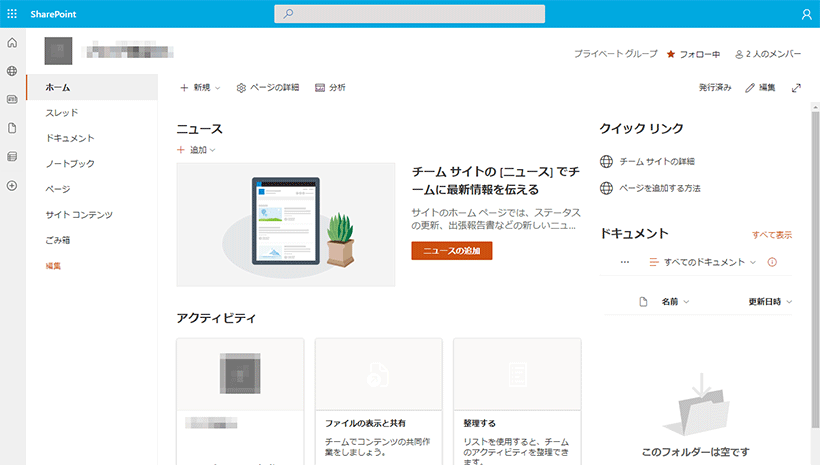
以下の手順で、基本的なチーム サイトを作成できます。
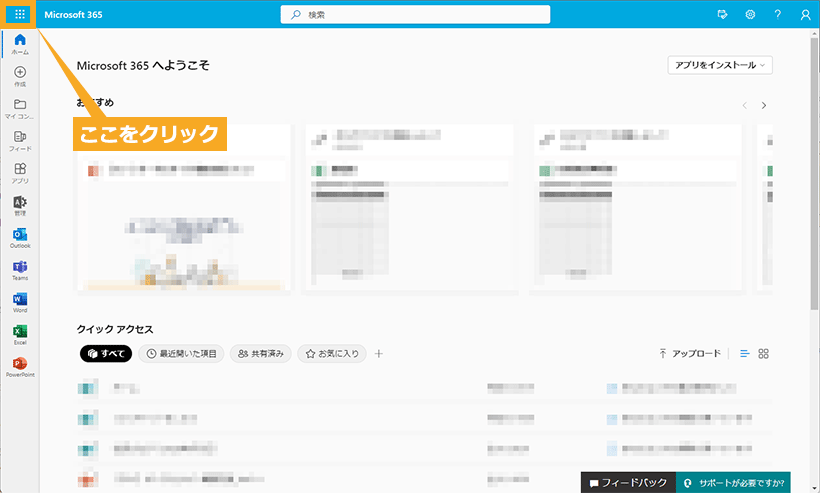
1. Microsoft 365 のホーム画面を開きます。画面左上のアイコンをクリックします。
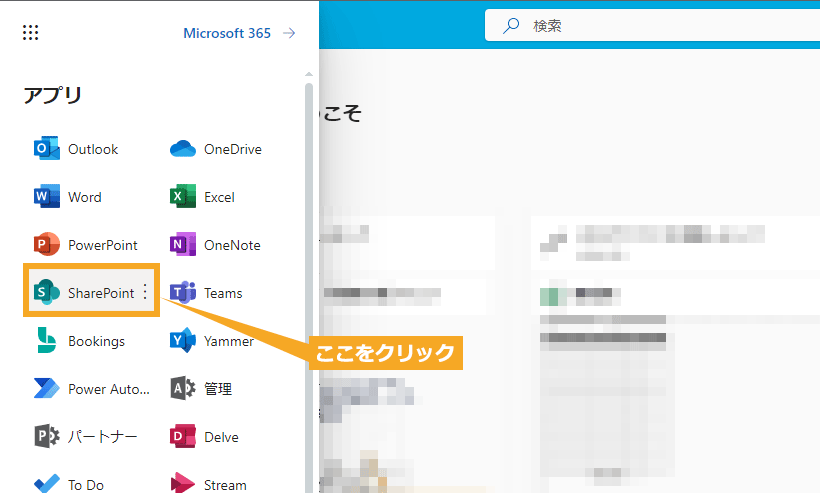
2. SharePoint アプリケーションを選択して開きます。
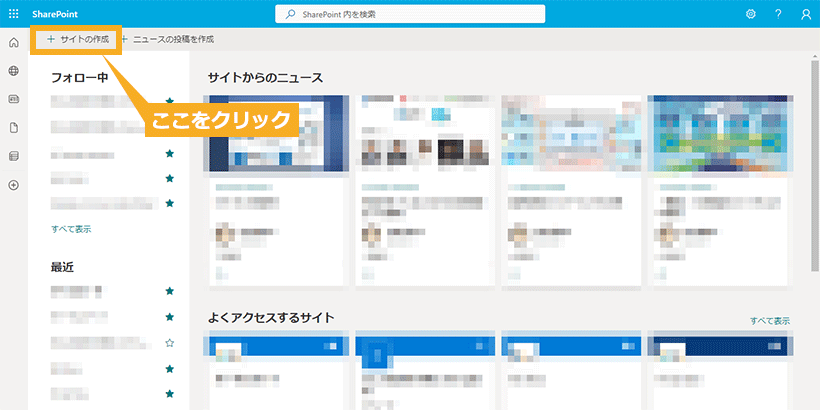
3. SharePoint のホーム画面の上部にある「+ サイトの作成」ボタンをクリックします。
このボタンが見つからない場合は、管理者がこの機能を意図的に無効化している可能性があるため、管理者に問い合わせてください。
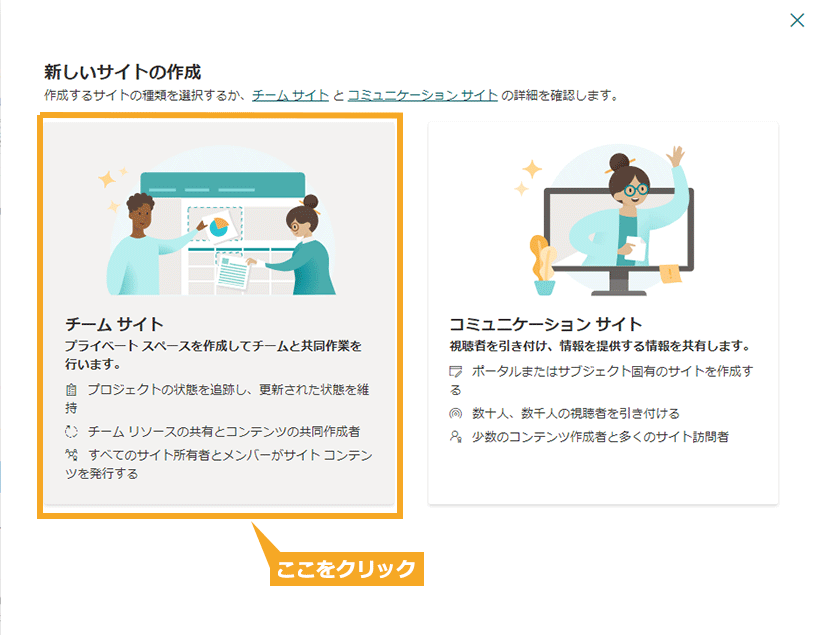
4. 新しいサイトの作成画面が表示されます。ここで「チーム サイト」を選択します。
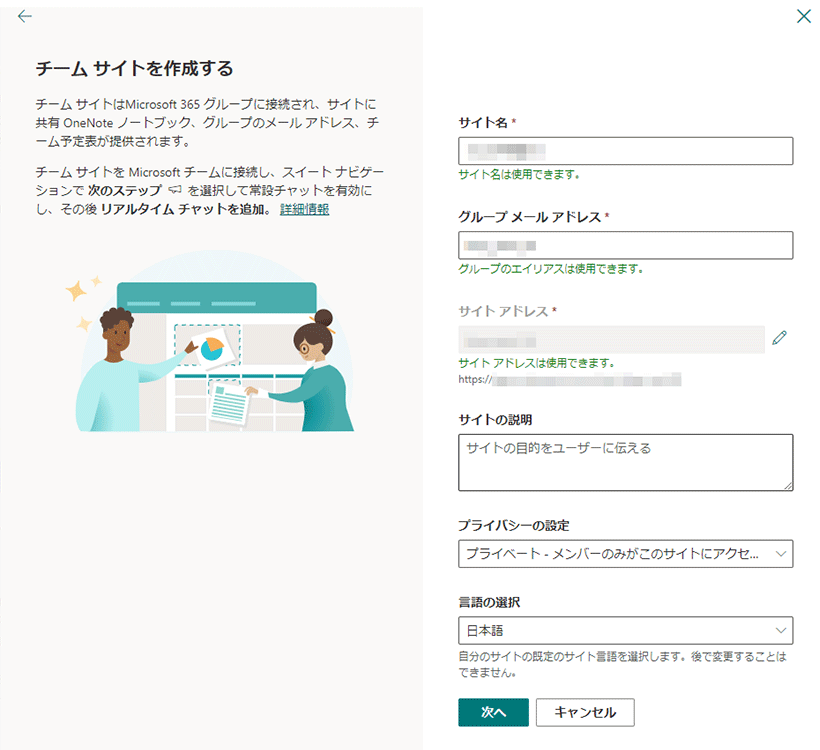
5. 新しいサイトに関する情報を入力し、「次へ」をクリックします。
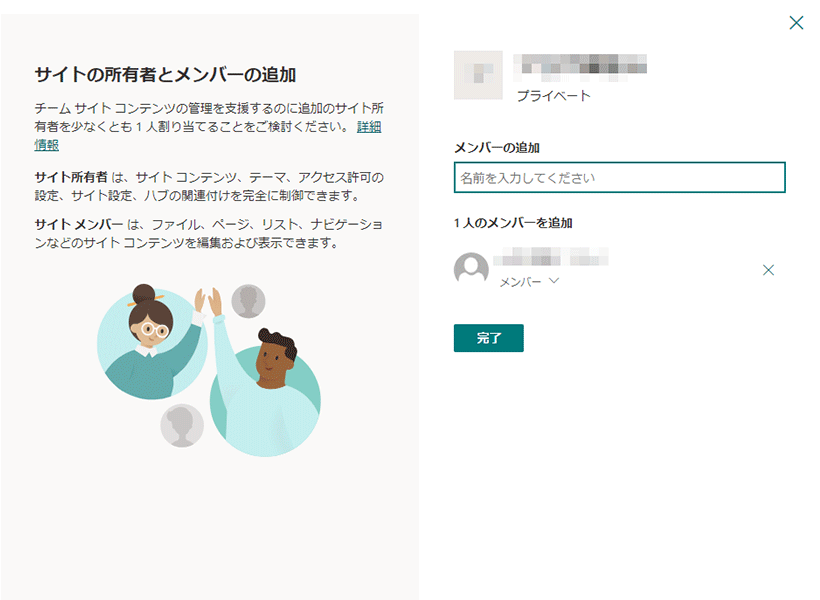
6. サイトのメンバーを追加します。メンバーの名前やメールアドレスを入力すると、サイトへのアクセス権を付与できます。
追加したら、「完了」をクリックします。
7. すべての設定が完了すると、新しいサイトが作成されます。
ページの編集
- 作成したサイトを開く
- 「ページ」タブから「新しいページ」を作成
- 「編集」ボタンをクリックし、デザインを変更
Web パーツの追加
SharePoint では、プログラミングなしで配置できる Web パーツを追加することで、情報を分かりやすく表示できます。
▼おすすめの Web パーツ
ニュース | チームや部署内の最新情報を共有するための Web パーツです。ニュース記事やブログ記事を簡単に作成・表示でき、重要な情報を迅速に伝えることができます。 |
クイック リンク | 複数のリンクをリスト形式で表示できる Web パーツです。重要なリンクをまとめて表示するのに便利で、ユーザーが必要な情報にすぐにアクセスできます。 |
ドキュメント ライブラリ | SharePoint のドキュメントライブラリを表示する Web パーツです。チームメンバーが必要なファイルに迅速にアクセスでき、共同作業がスムーズになります。 |
イベント | 予定されているイベントを表示する Web パーツです。カレンダー形式でイベントを管理・共有でき、チーム全体のスケジュールを把握しやすくなります。 |
画像ギャラリー | 複数の画像を表示するための Web パーツです。ビジュアルコンテンツを効果的に伝えるのに役立ち、サイトの見栄えを向上させます。 |
導線設計のポイント
ユーザーが迷わないために、以下の 3 つを意識してください。
- ナビゲーション バー(上部メニュー): コミュニケーション サイトの主要リンク。
- 左側メニュー(サイドバー): チーム サイト内のコンテンツ一覧。
- 検索ボックスの活用: 検索すれば見つかるという安心感を与える。
権限(アクセス許可)の設定
クラウドサービスである以上、セキュリティ対策は必須です。中でも権限(アクセス許可)は、セキュリティの肝となる設定です。
- サイト所有者: サイトの設定変更が可能。
- サイトメンバー: ファイルの編集、削除が可能。
- サイト閲覧者: 見るだけで編集不可。
「個別のファイルに権限をかける」のは極力避けましょう。 管理が複雑になり、誰が何を見られるか把握できなくなる「権限のスパゲッティ化」を招きます。権限設定は 「サイト単位」または「ライブラリ単位」 で行うのが鉄則です。
外部共有の設定
社外のパートナーとファイルを共有する場合、以下の 4 段階から制限を選択できます。
- 誰でも: リンクを知っていれば認証なしで閲覧可能(非推奨)。
- 新規および既存のゲスト: 招待したメールアドレスでの認証が必要。
- 既存のゲスト: すでに登録されているゲストのみ。
- 組織内のユーザーのみ: 外部共有を一切禁止。
自社構築 vs 外部委託:どちらを選ぶべきか?
SharePoint のサイト構築を進める際、自社で行うか、専門のベンダーに依頼するかは大きな判断基準です。
▼自社構築(内製化)のメリット・デメリット
- メリット: コストが低い、社内にノウハウが溜まる、修正が早い。
- デメリット: 担当者の学習コストが高い、設計ミスが後で大きな問題になる。
▼外部委託(プロに依頼)のメリット・デメリット
- メリット: 短期間で高品質な環境が手に入る、ベストプラクティスを導入できる。
- デメリット: 構築費用がかかる、運用の微調整をいちいち依頼する必要がある場合も。
▼判断の目安
- 小規模(10 名程度): 自社構築で十分。
- 中規模以上(100 名〜): 初期設計だけでもプロに相談することをおすすめします。
よくある失敗例と回避策
これから構築する方がハマりやすい「罠」をまとめました。
失敗 1:フォルダ構成をそのまま移行する
原因: 既存のファイルサーバーをそのままコピーしてしまう。
対策: SharePoint の特性(同時編集、検索性、メタデータ)を活かすため、移行のタイミングで古いファイルを整理し、構成を再定義しましょう。
失敗 2:ガチガチの権限設定
原因: セキュリティを意識しすぎて、申請しないとファイルが見られない状態。
対策: 「基本はオープン、機密情報だけクローズ」という思想で設計しましょう。情報の透明性が上がれば、無駄な確認作業が減ります。
失敗 3:使われないポータル
原因: 管理者が見せたい情報(社長挨拶など)ばかりで、現場が求める情報(マニュアル、申請書など)がない。
対策: 現場のユーザーにヒアリングを行い、「ここに来れば仕事が進む」という実用性を持たせます。
テンプレートを活用したポータルサイト構築
ez office のポータルサイト構築サービスは、Microsoft が提供する SharePoint を活用しています。
ez office が独自で開発したポータルサイトのテンプレートは、「情報を届けること」と「知りたい情報が見つかること」の両方を実現するためのさまざまな仕掛けが施されているため、サイト運用の経験やプログラミング言語の知識が少なくても、直感的に操作できる見やすいポータルサイトを作成できます。すでに Microsoft 365 に契約している企業であれば、作成・運用環境を整えるための追加コストもかかりません。
貴社の社内ポータルサイトの構築にあたり、以下のご要望を踏まえて、一緒に課題を検討し、解決策をご提案します。
● サイト構成および掲載コンテンツ
● トップページ構成
● ページ/リスト/ライブラリの項目
ポータルサイトの作成や運用を考えている方や、ポータルサイトに興味を持たれた方は、ぜひ検討してみてください。
この記事に関連するお役立ち資料を無料でダウンロード
まとめ:サイト構築は「対話」から
本記事では、SharePoint のサイトの種類や、メリットとデメリット、サイト作成の方法について解説しました。SharePoint は、HTML の知識が不要で、極めて低コストで利用できるツールです。SharePoint のサイトは、セキュリティに優れているだけでなく、企業で標準的に使用されている Microsoft Office との完全な互換性があります。
SharePoint の構築は、IT システムの導入というよりも、「新しい働き方のルール作り」 に近いです。技術的な設定も大切ですが、それ以上に「誰が、いつ、どんな情報を必要としているのか」というユーザーとの対話が欠かせません。まずはスモールスタートでも構いません。特定の部署やプロジェクトで試験的に構築し、そこでの成功体験を全社に広げていくのが、最も確実な道です。
ぜひ SharePoint Online の導入をご検討ください。